
Cette documentation décrit le système DKIM hébergé hébergé pour le compte/utilisateur. Le document comprend les étapes d'activation et d'utilisation de la fonctionnalité.
Pour prendre en charge la fonction DKIM hébergée, les conditions suivantes doivent être prises en compte :
Votre plan doit prendre en charge la fonction DKIM hébergée.
Votre compte doit être actif
Un domaine doit être ajouté à votre compte
Étapes à suivre pour commencer à utiliser la norme DKIM hébergée :
Allez dans Services hébergés > DKIM hébergé
Sélectionnez votre domaine
Hosted DKIM - Section des sélecteurs de domaine
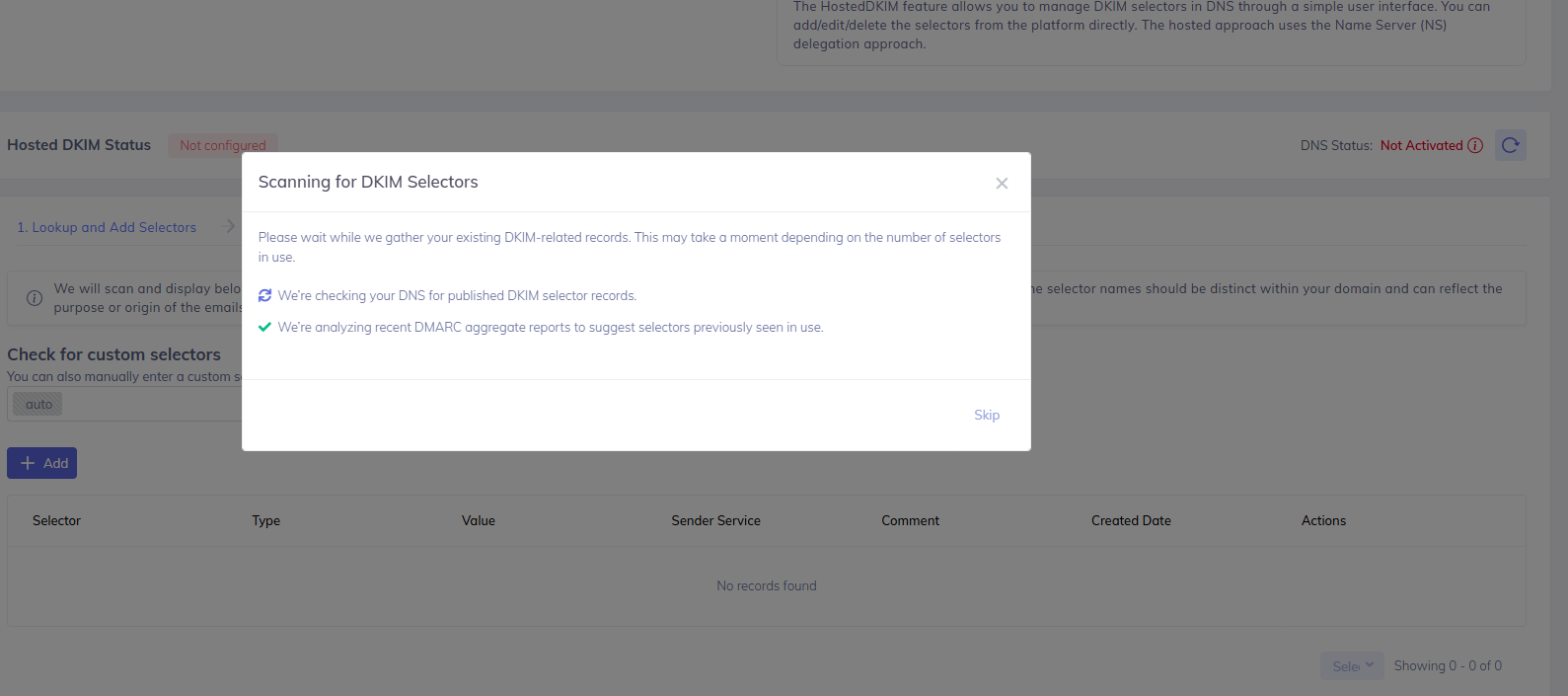
Auto-Scan pour les sélecteurs DKIM
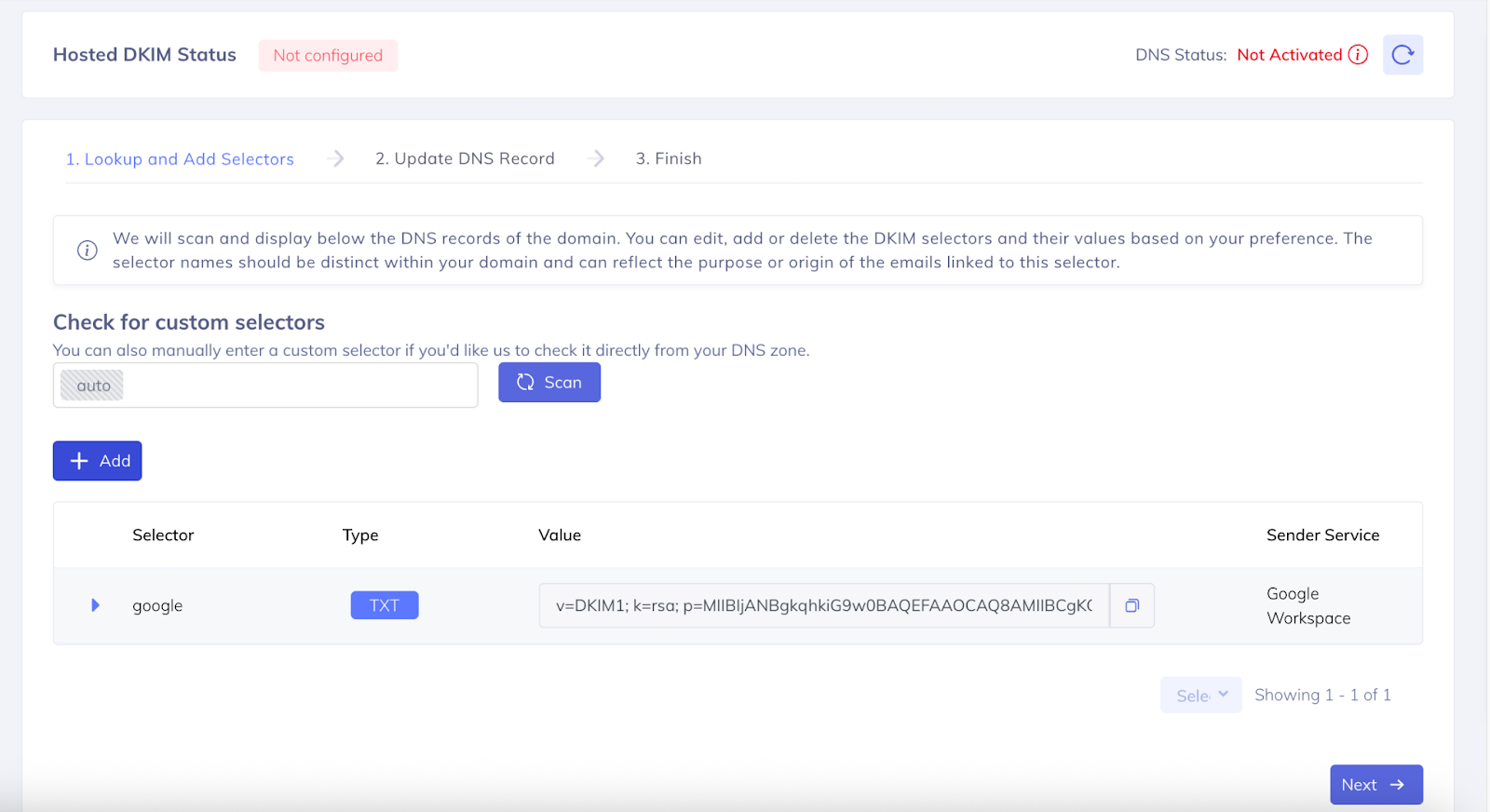
PowerDMARC a introduit une nouvelle amélioration, à savoir la fonction Auto-Scan dans l'interface Hosted DKIM. Lorsque vous accédez à la section pour la première fois :
Le système analysera automatiquement votre zone DNS à la recherche d'enregistrements de sélecteurs DKIM publiés.
Il va également analyser les rapports agrégés DMARC récents pour suggérer des sélecteurs qui ont déjà été utilisés.
Vous pouvez également saisir manuellement un sélecteur personnalisé si vous souhaitez que nous le vérifiions directement à partir de votre zone DNS.
Ajout manuel de sélecteurs DKIM
Vous devez d'abord ajouter les sélecteurs DKIM au portail.
Note : Le sélecteur et la clé publique doivent être identiques à ceux actuellement utilisés dans le DNS. Pour le sélecteur, le "._domainkey" est automatiquement ajouté au nom, il n'y a donc pas lieu de s'en préoccuper !
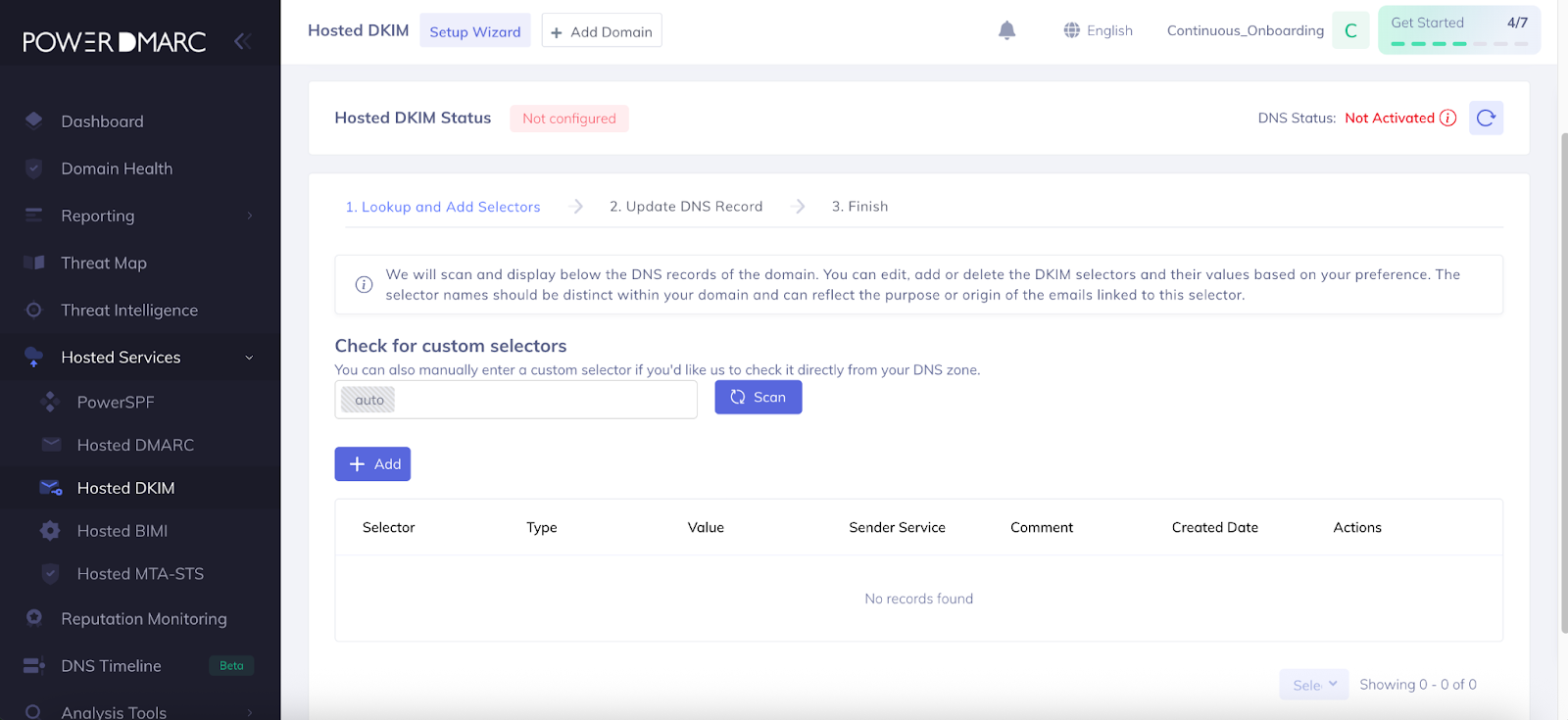
Étapes à suivre pour ajouter un nouveau sélecteur avec le type d'enregistrement TXT :
Cliquez sur le bouton Ajouter un nouveau bouton

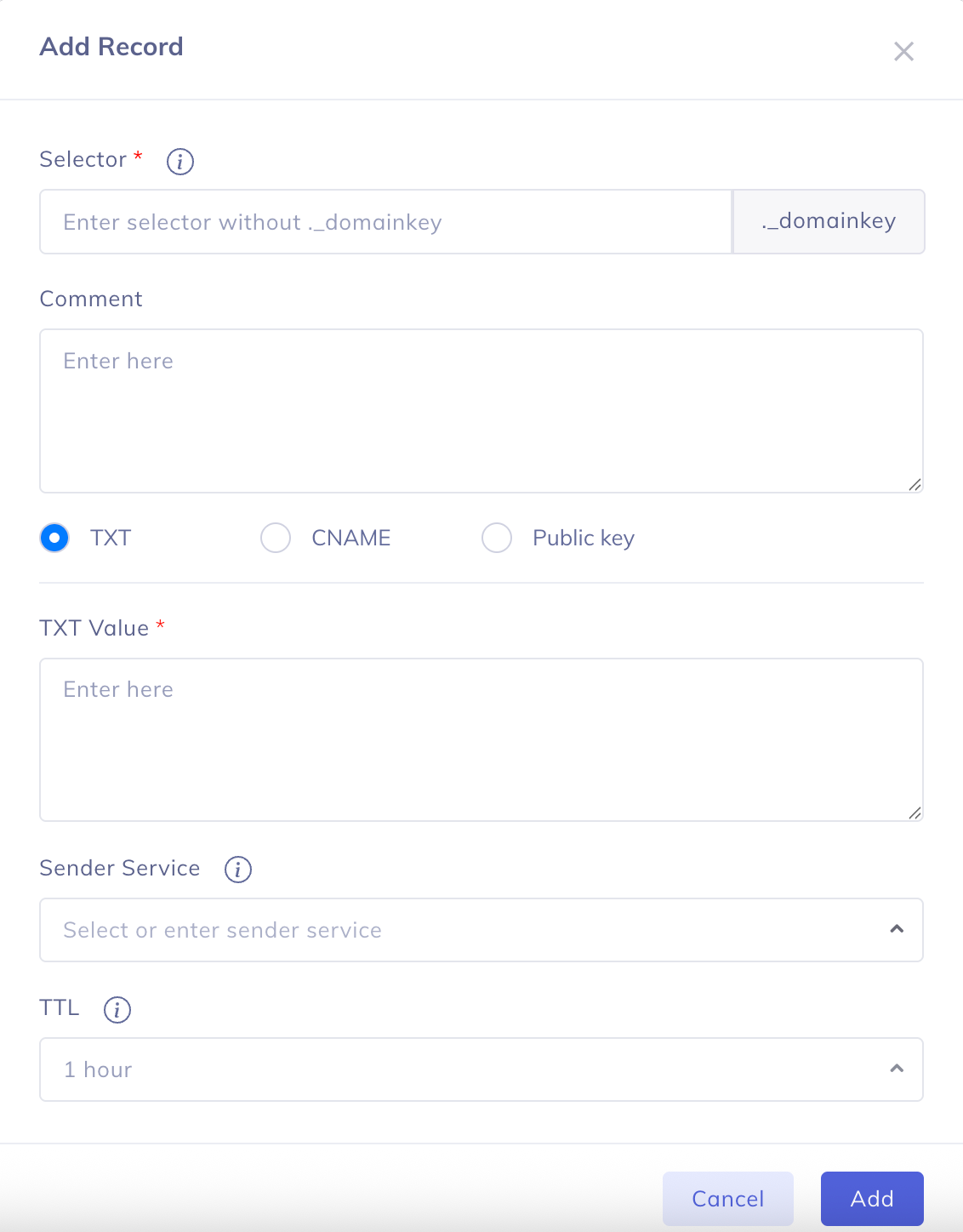
Dans la fenêtre modale qui s'ouvre, tapez le nom du sélecteur (ex. Google).
Ajoutez des commentaires si nécessaire (facultatif)
Sélectionnez l'une des options TXT(l'enregistrement DKIM complet, y compris les balises), CNAME (valeur CNAME fournie par des services tiers), et Clé publique(la valeur de l'enregistrement DKIM après p). Vous pouvez générer la valeur de l'enregistrement DKIM dans la section Outils du générateur de PowerDMARC > Générateur d'enregistrement DKIM ou ajouter un enregistrement fourni par des services tiers.
Ajouter ou sélectionner un service d'envoi déjà existant (pour ajouter un nouveau service d'envoi, tapez le nom de votre service et cliquez sur Créer).
Sélectionner le TTL (Time To Live)
Cliquez sur le bouton Ajouter bouton
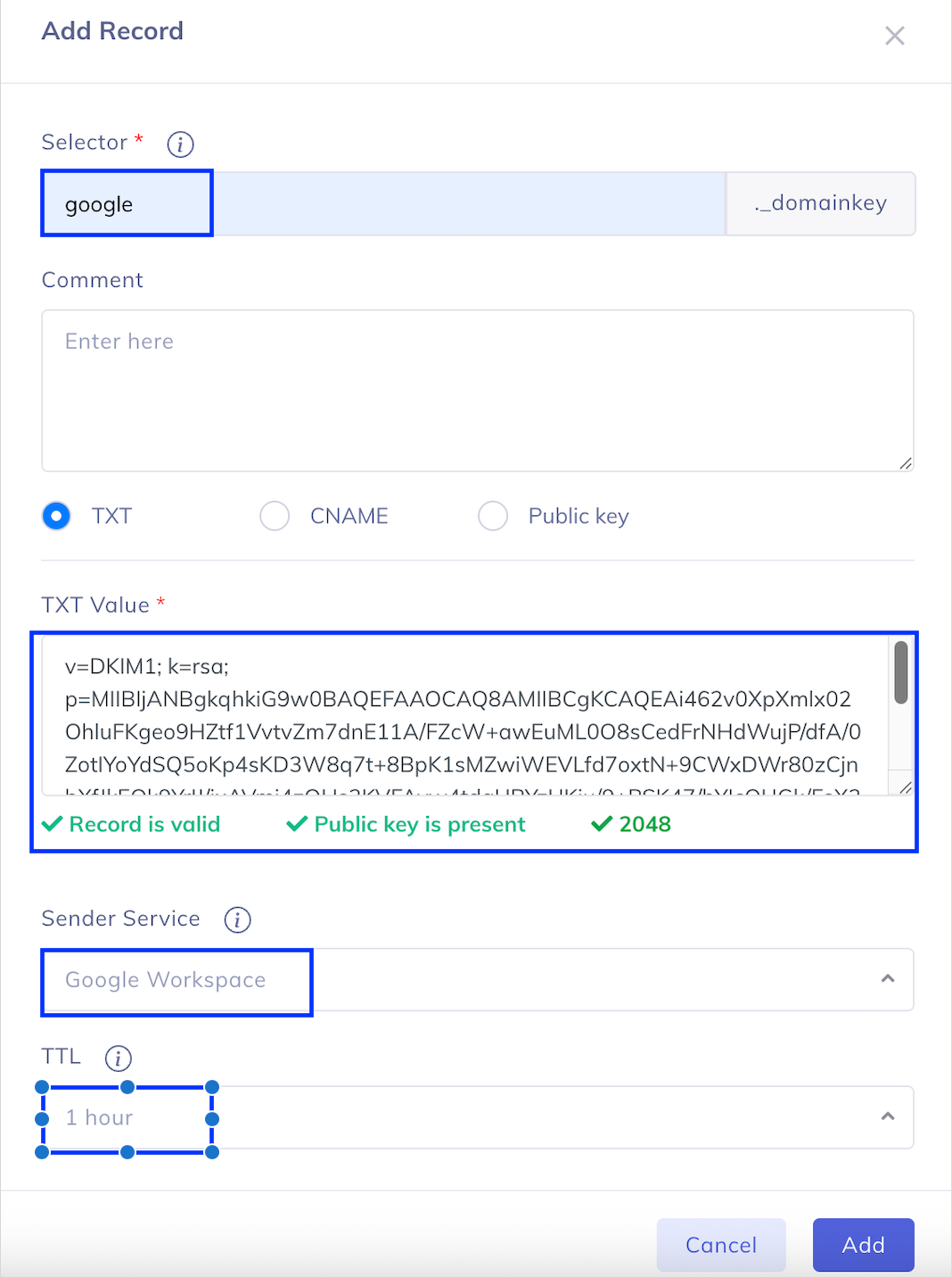
Votre clé est ajoutée !
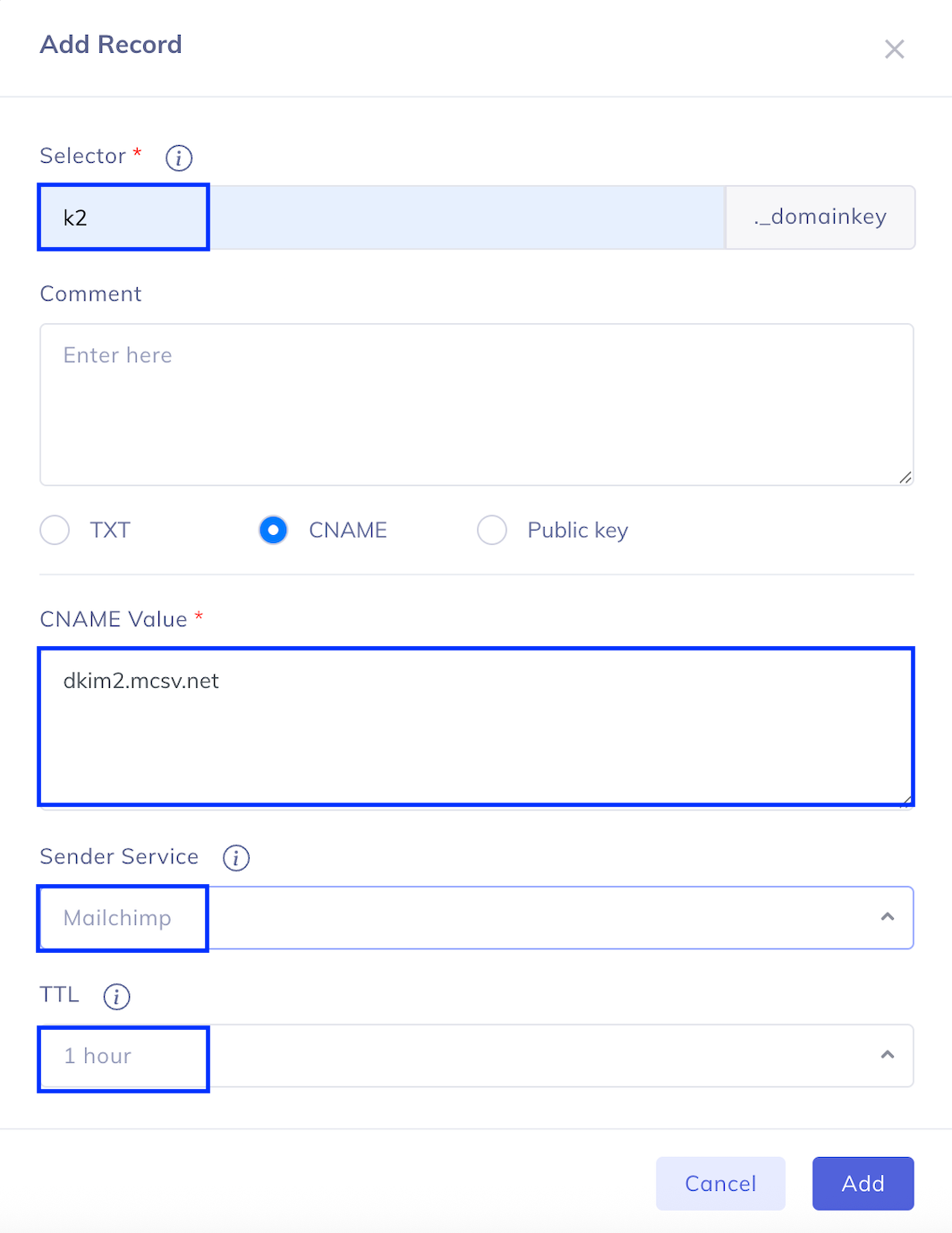
Ajout d'un nouveau sélecteur avec le type d'enregistrement CNAME utilisant les CNAME de Mailchimp :
(La seule différence entre un enregistrement CNAME et une clé DKIM est la valeur de l'enregistrement).
La valeur d'enregistrement d'une clé DKIM de type CNAME pointera vers un serveur tiers (Microsoft, Google, Mailchimp), qui répondra avec une valeur TXT pour la clé.
Mailchimp fournit deux enregistrements CNAME avec deux sélecteurs.
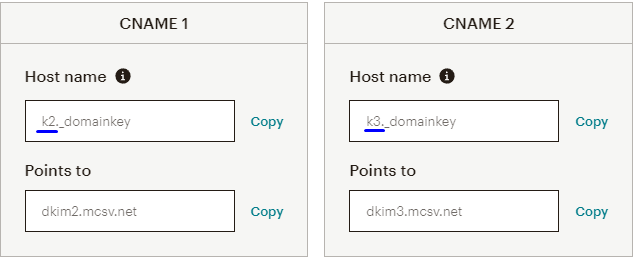
Remarque : Vous devez copier et ajouter au champ sélecteur dans Hosted DKIM uniquement les valeurs de sélecteur DKIM k2 et k3 (voir la capture d'écran ci-dessus pour les valeurs de sélecteur et la capture d'écran ci-dessous pour le champ sélecteur dans la section Hosted DKIM).
La valeur du champ "Points to" doit être collée dans la section CNAME lors de l'ajout d'un sélecteur sur Hosted DKIM. (voir la capture d'écran ci-dessous)
Ajout d'un nouveau sélecteur avec le type d'enregistrement PUBLIC KEY :
Note : Vous devez ajouter la valeur après la balise p (voir la capture d'écran ci-dessous).
Tapez le nom de votre sélecteur
Ajoutez des commentaires s'il y en a (facultatif)
Insérez la valeur de l'enregistrement DKIM généré et cliquez sur le bouton Ajouter un enregistrement
Sélectionner ou créer un service d'envoi
Sélectionner le TTL
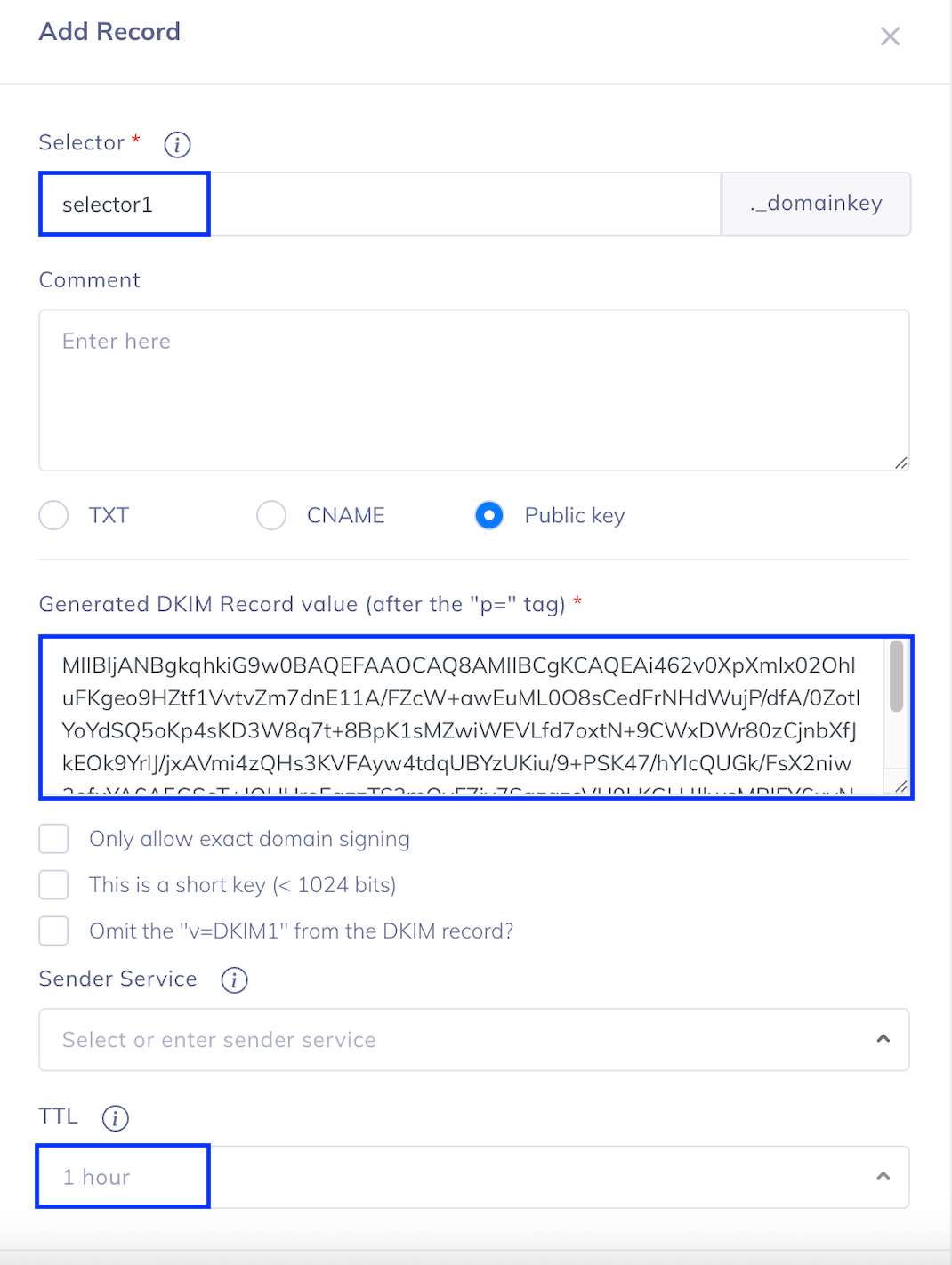
Remarque : cochez la case "Autoriser la signature du domaine" uniquement si la valeur de l'enregistrement TXT contient la balise 't=s'. Cette option n'est disponible que pour les clés d'enregistrement TXT

Maintenant que nous avons les enregistrements DKIM dont nous avons besoin, nous pouvons cliquer sur
Note : Vous devez maintenant ajouter un enregistrement DKIM NameServer (NS) à votre zone DNS pour activer et gérer les clés DKIM du domaine dans le système PowerDMARC.
Etapes de l'activation de la fonctionnalité DKIM hébergée :
Copiez le nom d'hôte et la valeur de l'enregistrement NS et ajoutez-les à votre DNS.
Vous pouvez également utiliser PowerDMARC One-Click Auto DNS Publishing avec Entri pour publier l'enregistrement DNS.
Note : Le type d'enregistrement DNS est NS (voir la capture d'écran ci-dessous).
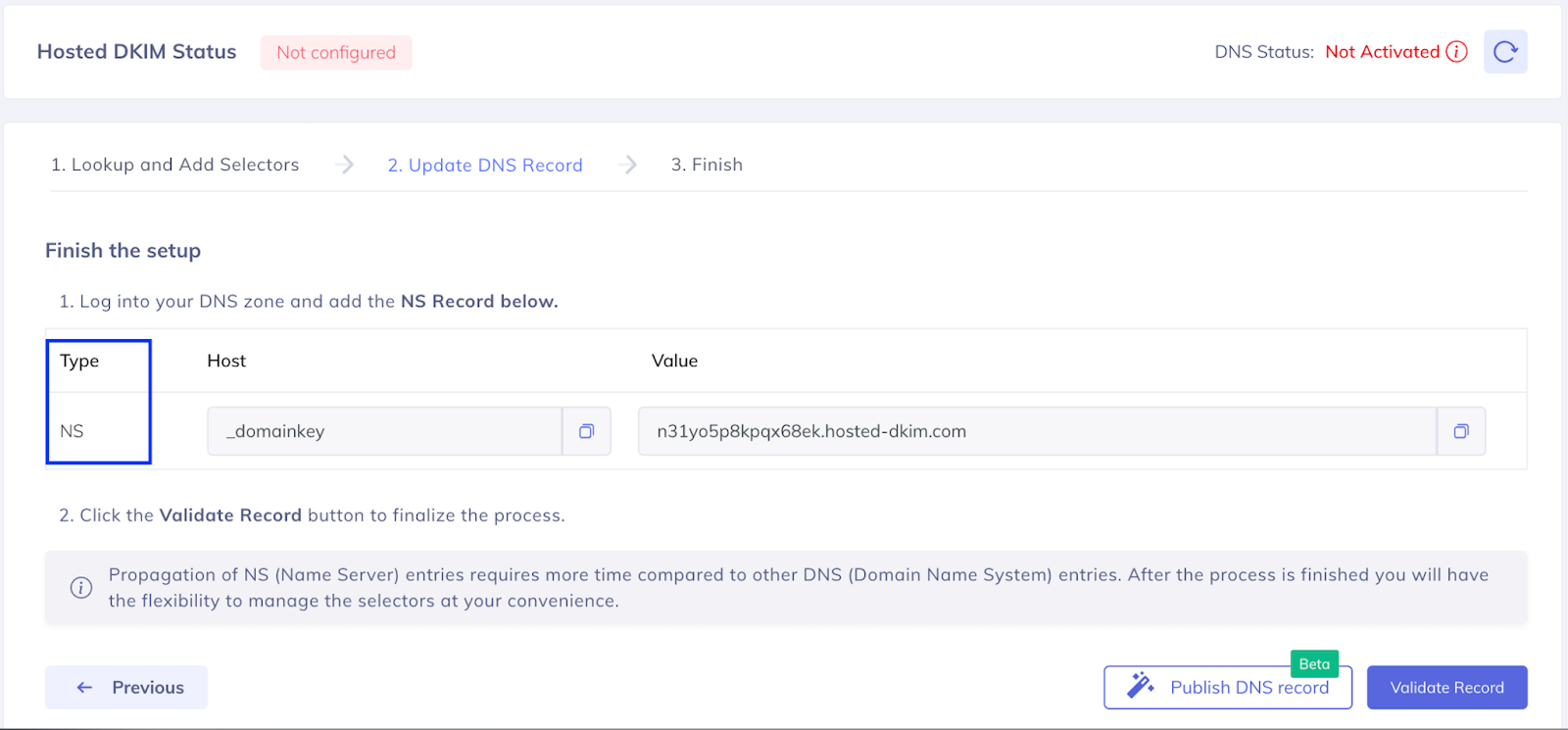
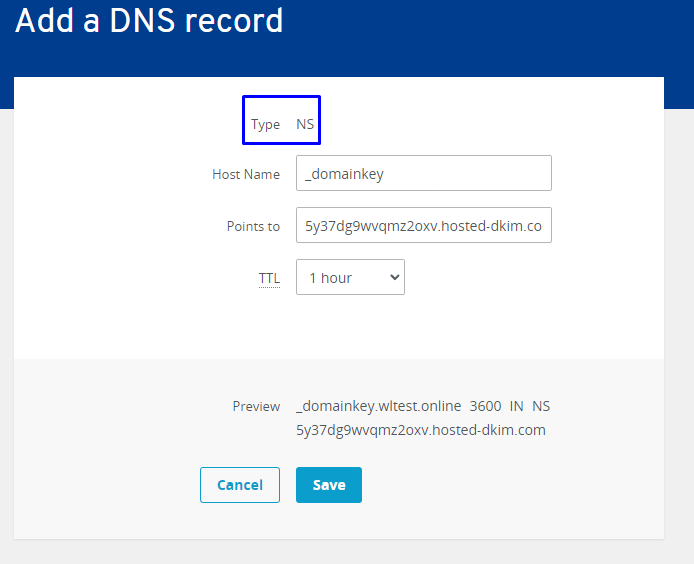
Une fois l'enregistrement ajouté à votre DNS, revenez à la section DKIM hébergé et cliquez sur le bouton Valider l'enregistrement et cliquez sur le bouton Valider l'enregistrement
Note : La propagation complète des enregistrements DNS peut prendre jusqu'à 48 heures.
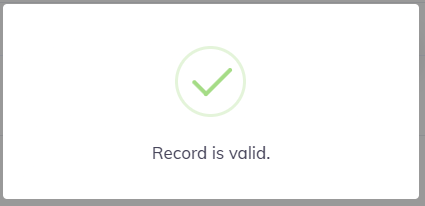
Une fois le domaine validé, la fenêtre pop-up contenant le message L'enregistrement est valide s'affiche.
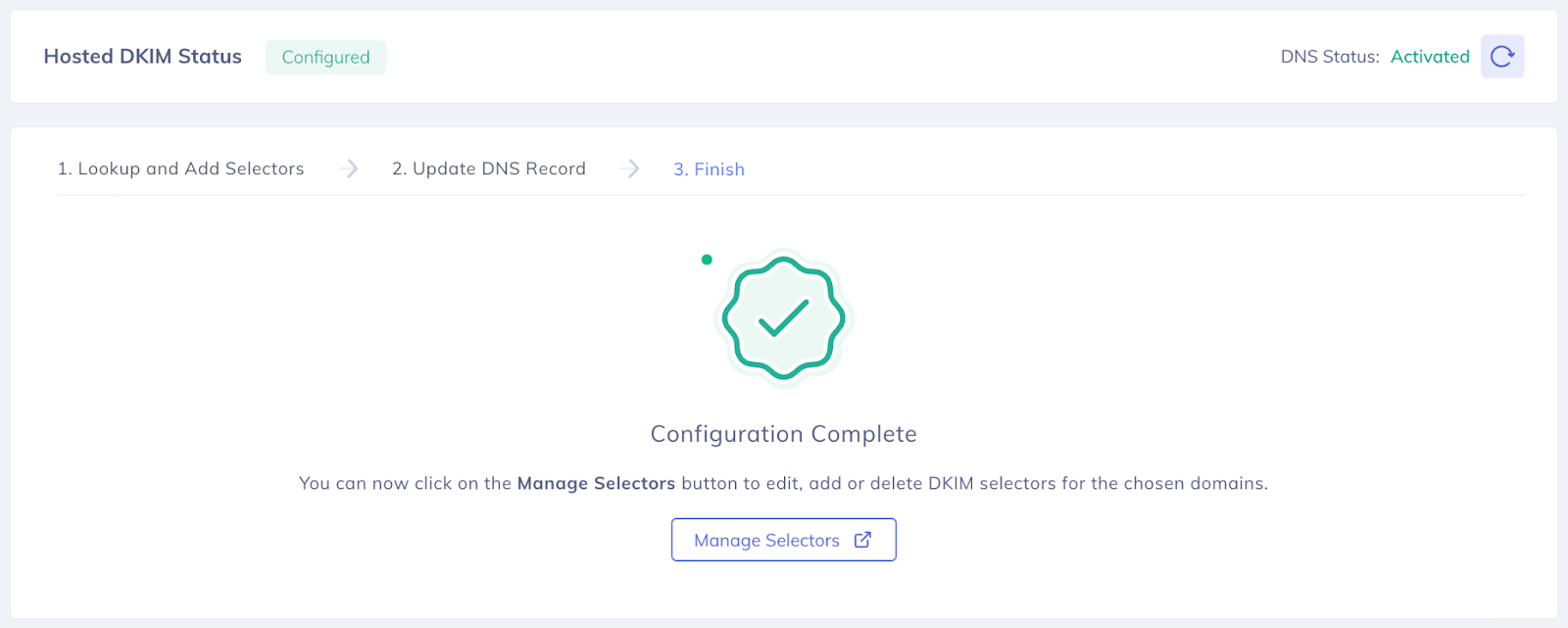
Vous êtes maintenant prêt à utiliser le DKIM hébergé !
Bonnes pratiques pour la configuration du DKIM hébergé
Afin de garantir une mise en œuvre sans heurts de DKIM hébergé et d'éviter toute incohérence dans la recherche DKIM ou tout échec d'authentification, nous vous recommandons de suivre le processus recommandé ci-dessous.
Lorsqu'un domaine est ajouté à la section « Hosted DKIM » du portail PowerDMARC, la plateforme effectue automatiquement les opérations suivantes :
Analysera la zone DNS publique du domaine
Consulter les rapports agrégés DMARC reçus pour le domaine
Identifie les sélecteurs DKIM disponibles et les enregistrements actuellement utilisés
Sur la base de ces analyses, les enregistrements DKIM détectés s'affichent dans l'interface utilisateur de Hosted DKIM.
Processus recommandé
Étape 1 : Vérifier les enregistrements DKIM existants
Dans un premier temps, nous vous recommandons vivement de vérifier tous les enregistrements DKIM actuellement publiés dans votre DNS pour ce domaine spécifique.
L'interface utilisateur DKIM hébergée peut déjà afficher automatiquement bon nombre de ces enregistrements grâce à des analyses DNS et à l'étude de rapports agrégés. Cependant, dans certains cas, certains sélecteurs DKIM peuvent ne pas s'afficher automatiquement.
Par conséquent, voici une bonne pratique :
Comparez les enregistrements DKIM affichés dans l'interface utilisateur de Hosted DKIM avec ceux actuellement publiés dans votre DNS
Identifiez les sélecteurs ou enregistrements DKIM manquants
Ajoutez manuellement, un par un, les enregistrements DKIM manquants dans l'interface utilisateur de Hosted DKIM
Cela garantit que tous les sélecteurs DKIM actifs pour le domaine sont correctement gérés dans le cadre du service Hosted DKIM.
Étape 2 : Publier l'enregistrement de délégation DKIM hébergé
Une fois que tous les enregistrements DKIM ont été ajoutés dans l'interface utilisateur de Hosted DKIM, procédez à la publication de l'enregistrement NS Hosted DKIM fourni par PowerDMARC.
Cette délégation permet à l'infrastructure DKIM hébergée de PowerDMARC d'héberger et de gérer les enregistrements DKIM de votre domaine.
Étape 3 : Attendez que les modifications DNS se propagent
Une fois l'enregistrement NS publié, prévoyez un délai suffisant pour que la propagation DNS s'effectue sur l'ensemble des serveurs DNS mondiaux.
Avant de poursuivre, vérifiez que l'enregistrement NS a été entièrement propagé et qu'il fonctionne correctement.
Étape 4 : Supprimez les anciens enregistrements DKIM de votre DNS
Une fois la propagation terminée et le service Hosted DKIM opérationnel, supprimez les anciens enregistrements DKIM de la zone DNS d'origine (côté client) de ce domaine.
Il s'agit d'une bonne pratique importante, car la présence d'enregistrements DKIM en double à plusieurs endroits peut entraîner des incohérences lors de la recherche par les serveurs de messagerie destinataires lors de la validation DKIM, ce qui peut potentiellement entraîner des échecs d'authentification ou des comportements inattendus.
Une fois la suppression effectuée, toute la gestion DKIM du domaine doit s'effectuer via la section « Hosted DKIM » du portail PowerDMARC.