
Vue d'ensemble
Ce guide vous explique comment connecter votre instance HaloPSA à PowerDMARC et configurer le mappage des clients, la synchronisation des abonnements et la création de tickets basée sur les alertes. L'intégration s'effectue à l'aide d'un assistant en trois étapes dans PowerDMARC, après une brève configuration initiale requise dans HaloPSA.
1. Préparer l'accès à HaloPSA
Avant de connecter PowerDMARC, effectuez cette configuration initiale dans HaloPSA. Vous devrez créer un agent API dédié et une application API afin de générer les identifiants dont PowerDMARC a besoin pour s'authentifier.
1.1 Créer un agent exclusivement via l'API
Accédez à Configuration → Équipes et agents, puis cliquez sur Nouvel agent. Donnez à l'agent un nom clair (par exemple, PowerDMARC Sync) afin qu'il soit facile à identifier dans les journaux d'audit : chaque ticket créé à la suite d'une alerte DMARC indiquera cet agent comme créateur. Activez le bouton « Est un agent API uniquement ». Cela permet de s'assurer que le compte n'utilise pas de licence.
Attribuez les autorisations suivantes à l'agent :
Ces autorisations permettent à l'intégration de consulter les clients et les articles, de créer et de mettre à jour des abonnements, ainsi que de créer des tickets à partir d'alertes.
1.2 Créer une application API
Accédez à Configuration → Intégrations → API HaloPSA → Applications, puis cliquez sur Nouveau. Configurez l'application en utilisant les paramètres suivants :
Méthode d'authentification : identifiant client et clé secrète (services)
Type de connexion : Agent
Agent : sélectionnez l'agent PowerDMARC Sync créé précédemment
Enregistrez l'application. HaloPSA va générer un identifiant client et une clé secrète client : copiez-les immédiatement et conservez-les en lieu sûr.
Dans l'onglet « Autorisations », attribuez les droits suivants à l'application :
lire : clients / modifier : clients
lire : licences logicielles / modifier : licences logicielles
lire : tickets / modifier : tickets
lire : éléments
2. Connectez HaloPSA à PowerDMARC
Dans PowerDMARC, accédez à Intégrations → HaloPSA, puis cliquez sur « Se connecter à HaloPSA » pour lancer l'assistant en trois étapes.
Étape 1 — Connexion
Saisissez vos identifiants HaloPSA pour authentifier la connexion et permettre une synchronisation sécurisée des données entre les deux plateformes :
URL HaloPSA — l'URL de votre instance HaloPSA (par exemple : https://yourcompany.halopsa.com)
Identifiant client HaloPSA — généré à partir de votre application API HaloPSA
Clé secrète du client HaloPSA — générée à partir de votre application API HaloPSA
Cliquez sur « Se connecter et continuer ». PowerDMARC vérifiera vos identifiants et vous fera passer à l'étape 2. Assurez-vous que toutes les valeurs sont saisies exactement comme indiquées afin d'éviter toute erreur de connexion.
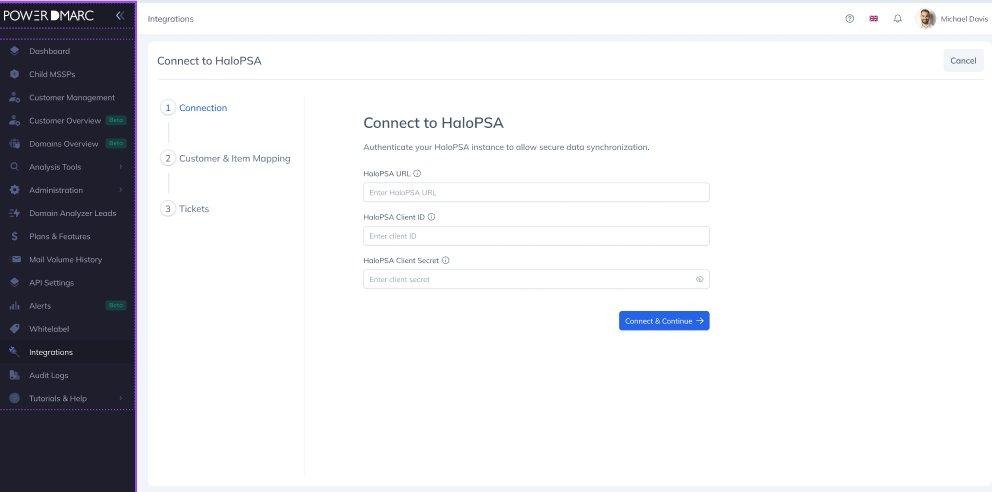
Étape 1 — Écran de connexion
3. Répertorier les clients et les articles
Une fois la connexion établie, l'étape 2 vous permet d'associer chaque compte client PowerDMARC au client HaloPSA correspondant, puis de sélectionner l'élément de facturation HaloPSA qui servira à créer un abonnement.
Utilisez le tableau de correspondance pour configurer chaque relation client :
Comptes PowerDMARC — sélectionnez le compte client PowerDMARC
Clients HaloPSA — sélectionnez le client HaloPSA correspondant
Éléments HaloPSA — sélectionnez l'élément de facturation à associer à l'abonnement
Utilisez « Ajouter un nouvel élément » pour ajouter des lignes manuellement, ou « Ajouter tous les clients » pour préremplir une ligne pour chaque compte PowerDMARC. Utilisez « Resynchroniser » à tout moment pour actualiser la liste des clients et des articles provenant de HaloPSA — les sélections valides existantes sont conservées.
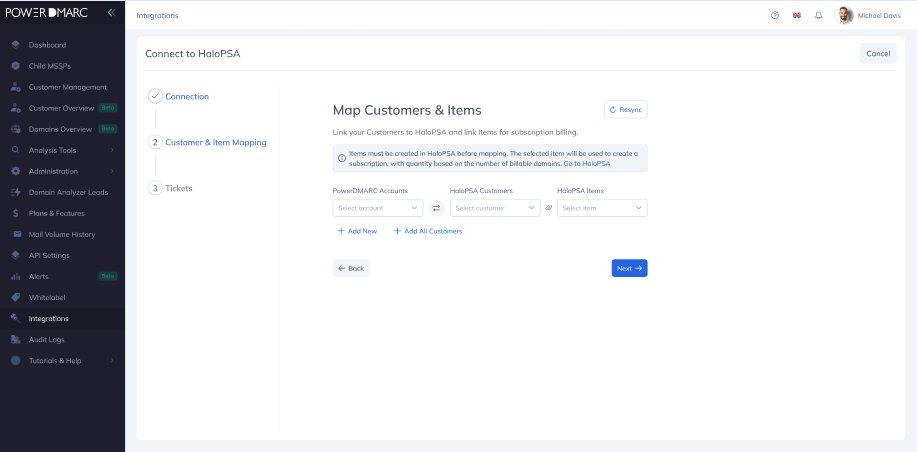
Étape 2 — Mettre en correspondance les clients et les articles
Remarques concernant l'abonnement
Un abonnement est créé pour chaque client associé. PowerDMARC met automatiquement à jour le nombre d'abonnements dès qu'un domaine est ajouté, supprimé ou change de statut — aucun rapprochement manuel en fin de mois n'est nécessaire.
Une fois tous les mappages configurés, cliquez sur Suivant pour passer à l'étape 3.
4. Associer les alertes aux tickets
L'étape 3 vous permet de définir quelles alertes DMARC doivent générer automatiquement des tickets dans HaloPSA, ainsi que de configurer les options de ticket pour chaque client.
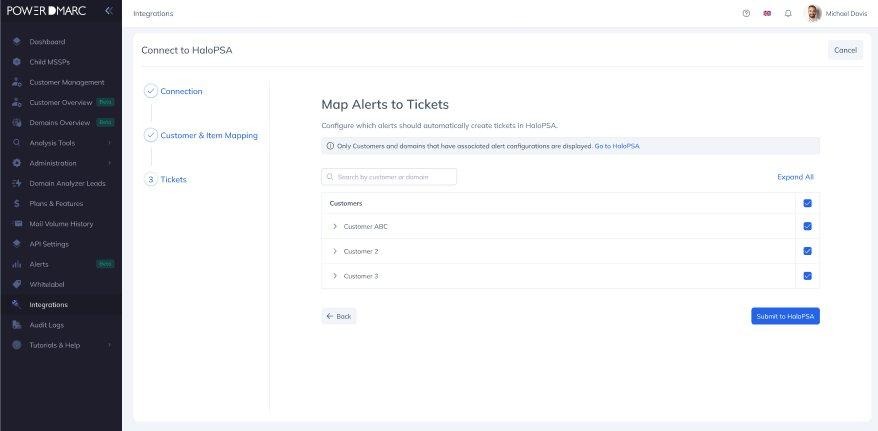
Étape 3 — Associer les alertes aux tickets (vue réduite)
Cliquez sur la flèche à côté d'un client pour afficher sa configuration, ou utilisez « Tout développer » pour afficher tous les clients en même temps. Vous pouvez également utiliser la barre de recherche pour filtrer par nom de client ou par domaine.
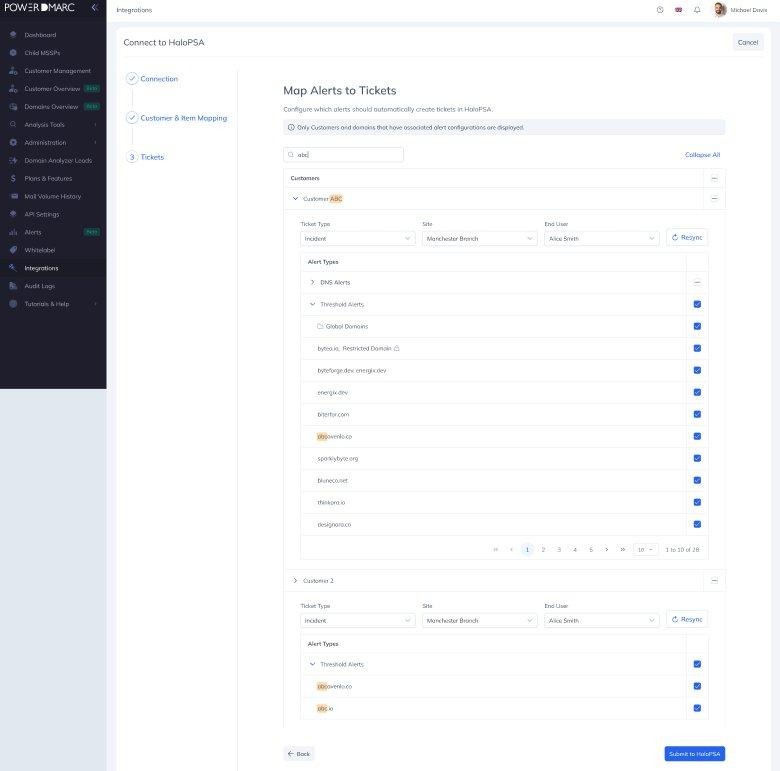
Étape 3 — Vue détaillée du client avec sélection du type d'alerte et du domaine
Pour chaque client, configurez les éléments suivants :
Type de ticket — obligatoire. Sélectionne par défaut le type « Alerte » s'il existe ; sinon, le premier type disponible est utilisé par défaut.
Site — facultatif. Permet de filtrer la liste déroulante « Utilisateur final » afin d'afficher uniquement les utilisateurs de ce site.
Utilisateur final — facultatif. Disponible uniquement après avoir sélectionné un site.
Sélectionnez ensuite les types d'alertes et les domaines qui doivent déclencher la création d'un ticket :
Alertes DNS — déclenchées par des modifications apportées aux enregistrements DNS DMARC, SPF ou DKIM. Une ligne par domaine.
Alertes de seuil — déclenchées lorsque le volume d'échecs d'envoi d'e-mails dépasse les limites configurées. Comprend des lignes par domaine et des lignes agrégées par groupe de domaines.
Alertes d'analyse forensic — déclenchées à la réception d'un rapport d'analyse forensic (RUF). Une ligne par domaine.
Vous pouvez sélectionner tous les domaines d'un type d'alerte en une seule fois, ou choisir des domaines individuellement. Utilisez le bouton « Resync » pour chaque client afin d'actualiser les données relatives aux domaines et aux alertes provenant de PowerDMARC.
Une fois que vous avez terminé, cliquez sur « Soumettre à HaloPSA ». La configuration initiale est alors terminée.
5. Résumé de l'intégration
Une fois l'envoi effectué, vous serez redirigé vers la page de présentation de l'intégration HaloPSA. Une notification de réussite vous confirmera que toutes les configurations et tous les mappages ont bien été envoyés à HaloPSA.
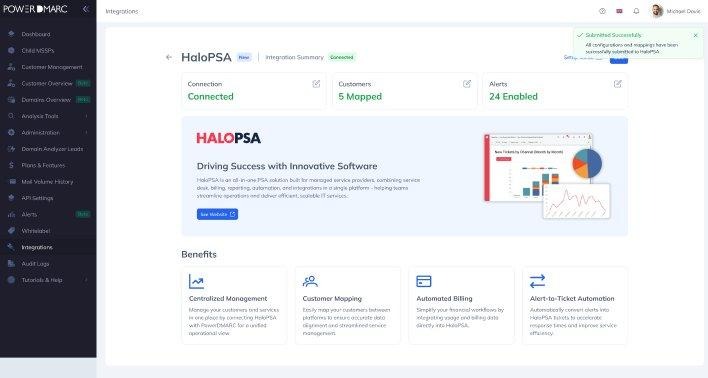
Résumé de l'intégration — état de connexion avec les clients associés et les alertes activées
Le récapitulatif présente trois fiches de statut en un coup d'œil :
Connexion — confirme que l'instance HaloPSA est authentifiée et active
Clients — indique le nombre de comptes clients correctement associés
Alertes — affiche le nombre de types d'alertes activés pour la création automatique de tickets
En cliquant sur une carte, vous revenez à l'étape correspondante de l'assistant pour y apporter des modifications. Vous pouvez mettre à jour votre configuration à tout moment depuis Intégrations → HaloPSA.
6. Contrôle d'accès
L'intégration HaloPSA est disponible pour les comptes MSSP sur lesquels l'option « Intégration HaloPSA » est activée dans les paramètres du compte. Les utilisateurs doivent également disposer de l'autorisation « Accéder à l'intégration HaloPSA » attribuée à leur rôle.
Par défaut, ce droit est accordé aux rôles « Propriétaire MSSP » et « Administrateur MSSP ». Il peut également être étendu à des rôles personnalisés via les paramètres de gestion des rôles.
Pour obtenir de l'aide, rendez-vous sur support.powerdmarc.com ou contactez votre chargé de compte PowerDMARC.