
Vue d'ensemble
Le serveur MCP (Model Context Protocol) de PowerDMARC vous permet de connecter votre compte PowerDMARC à des plateformes d'IA telles que Claude Desktop, Cursor et Claude Code. Une fois connecté, votre assistant IA peut accéder aux rapports DMARC, aux recherches DNS, aux outils de gestion de domaine et bien plus encore, directement depuis votre environnement IA, sans avoir à passer d'une plateforme à l'autre.
PowerDMARC prend en charge deux méthodes de connexion : Jeton standard et OAuth (jeton principal). Les deux peuvent coexister sur le même compte — le choix approprié dépend de votre processus d'authentification préféré.
1. Créer un jeton API
Avant de connecter votre hôte IA, vous devez créer un jeton API avec l'accès MCP activé. Ce jeton authentifie votre hôte IA et définit les données auxquelles il peut accéder.
Accédez à Paramètres API dans la barre latérale de gauche.
Cliquez sur Ajouter un jeton (ou sélectionnez un jeton existant pour le modifier).
Entrez un nom pour le jeton — utilisez un nom descriptif, tel que Claude Desktop ou MCP Token.
Activer le commutateur . Cela active l'accès MCP pour le jeton.
Sous Autorisations, sélectionnez les étendues de données auxquelles votre hôte IA doit avoir accès :
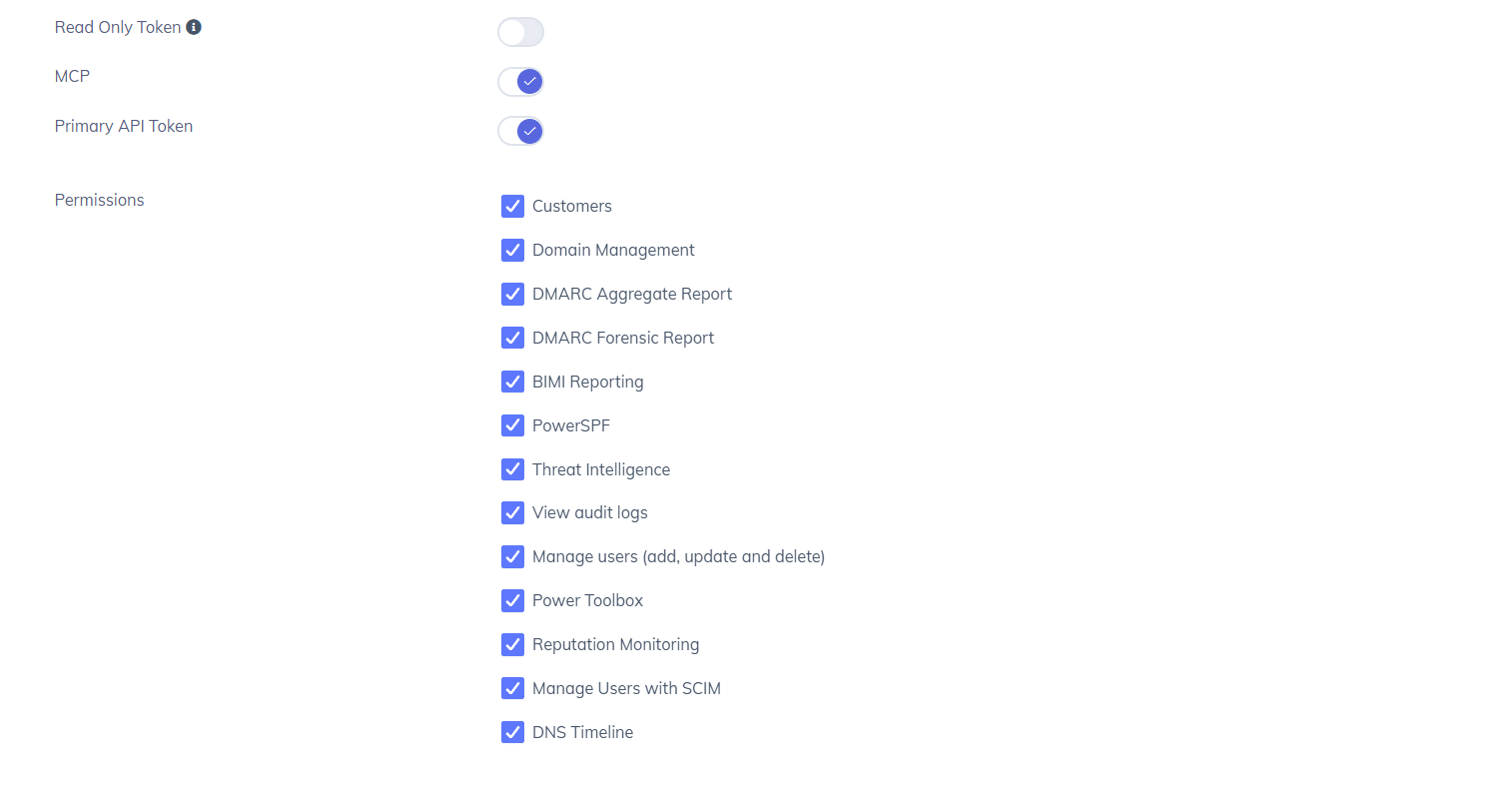
Cliquez sur Enregistrer.
Votre jeton est désormais prêt à être utilisé avec le serveur MCP.
2. Choisissez votre mode de connexion
PowerDMARC propose deux méthodes pour connecter un hôte IA au serveur MCP. Consultez le tableau comparatif ci-dessous et suivez les étapes correspondant à la méthode de votre choix.
2.1 Jeton standard
Utilisez cette méthode si vous souhaitez établir une connexion simple basée sur un jeton. Tout jeton API comportant le MCP générera une URL de serveur MCP standard.
Dans Paramètres de l'API, ouvrez le jeton que vous avez créé à la section 1.
Vérifiez que le commutateur MCP est activé et que le commutateur « Token API principal » est désactivé.
Accéder à MCP dans la barre latérale de gauche.
Sélectionnez votre jeton dans la menu déroulant .
Copiez l' URL du serveur MCP affichée sur la page. Utilisez cette URL lors de la configuration de votre hôte IA à la section 3.
2.2 Flux OAuth (jeton principal)
Utilisez cette méthode si votre configuration nécessite une authentification via OAuth. L'activation du commutateur « Jeton API principal » sur un jeton génère une URL de serveur MCP OAuth distincte.
Dans Paramètres de l'API, ouvrez le jeton que vous souhaitez utiliser comme jeton principal.
Assurez-vous que le bouton est activé.
Activer le commutateur « Jeton API principal » .
Cliquez sur Enregistrer.
Accéder à MCP dans la barre latérale de gauche.
Sélectionnez votre jeton principal parmi les menu déroulant « Jeton MCP » . Une URL du serveur MCP est générée ; celle-ci est différente de l'URL standard.
Copiez l'URL du serveur OAuth URL du serveur MCP. Utilisez cette URL lors de la configuration de votre hôte IA à la section 3.
3. Installer le serveur MCP
Une fois votre jeton créé, rendez-vous sur MCP dans la barre latérale gauche pour accéder à la page d'installation.
Sélectionnez votre jeton dans la menu déroulant « MCP Token » . Si vous devez vérifier ou mettre à jour les paramètres de votre jeton, cliquez sur Gérer le jeton pour revenir aux paramètres de l'API.
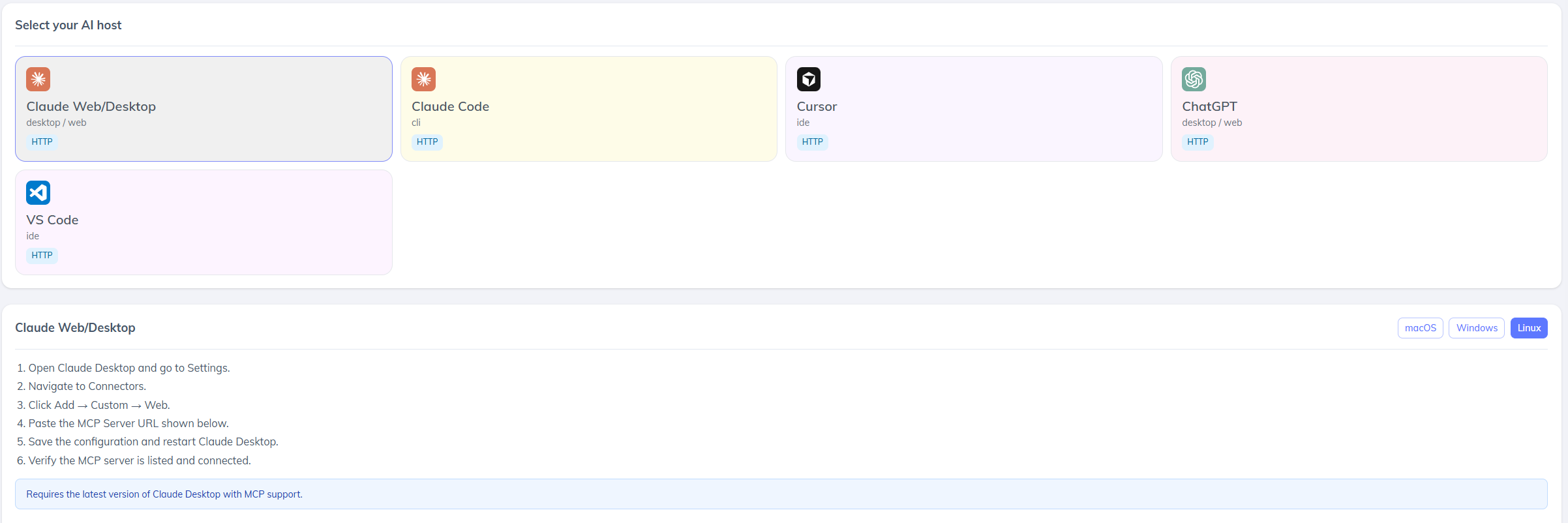
Sous Sélectionnez votre hôte IA, choisissez l'environnement auquel vous souhaitez vous connecter :
Une fois que vous avez sélectionné votre hébergeur IA, la page affiche les étapes de configuration spécifiques à la plateforme. Suivez les instructions ci-dessous correspondant à l'hébergeur que vous avez choisi.
3.1 Claude Desktop
Basculer entre macOS, Windowset Linux à l'aide du sélecteur de système d'exploitation situé en haut à droite du panneau de configuration.
Ouvrez Claude Desktop et accédez à Paramètres.
Accéder à Connecteurs.
Cliquez Ajouter → Personnalisé → Web.
Collez l' URL du serveur MCP affichée sur la page MCP de PowerDMARC.
Enregistrez la configuration et redémarrez Claude Desktop.
Vérifiez que le serveur MCP figure dans la liste et qu'il est indiqué comme étant connecté.
3.2 Curseur
Ouvrez Cursor et accédez à Paramètres → MCP.
Cliquez sur Ajouter un serveur MCP.
Collez l' URL du serveur MCP affichée sur la page MCP de PowerDMARC.
Enregistrez et redémarrez Cursor.
Vérifiez que le serveur PowerDMARC figure bien dans vos connexions MCP actives.
3.3 Code Claude
Ouvrez votre terminal.
Exécutez la commande de configuration indiquée sur la page MCP de PowerDMARC, qui contient l'URL de votre serveur MCP.
Vérifiez la connexion en exécutant une commande de test dans Claude Code qui fait référence à vos données PowerDMARC.
3.4 ChatGPT
Basculer entre macOS, Windowset Linux à l'aide du sélecteur de système d'exploitation situé en haut à droite du panneau de configuration.
Ouvrez ChatGPT Desktop et accédez à Paramètres.
Accéder à Connecteurs ou Serveurs MCP.
Ajoutez un nouveau serveur et collez l' URL du serveur MCP copiée à la section 2.
Enregistrez la configuration et redémarrez ChatGPT.
Vérifiez que le serveur MCP PowerDMARC figure dans la liste et qu'il est actif.
3.4 VS Code
VS Code utilise un fichier de configuration JSON pour enregistrer les serveurs MCP. Le panneau de configuration de la page MCP de PowerDMARC fournit un bloc de configuration prérempli que vous pouvez copier directement.
Basculer entre macOS, Windowset Linux à l'aide du sélecteur de système d'exploitation situé en haut à droite du panneau de configuration.
Créez ou ouvrez le fichier .vscode/mcp.json dans votre espace de travail.
Copiez le bloc de configuration MCP depuis la page MCP de PowerDMARC à l'aide de la bouton ».
Collez la configuration dans .vscode/mcp.json et enregistrez le fichier.
Redémarrez VS Code. Si le serveur MCP n'apparaît pas immédiatement, actualisez la fenêtre.
4. Suivi de l'utilisation
La page MCP affiche des compteurs d'utilisation en temps réel en haut de l'écran :
Utilisez ces compteurs pour vérifier que votre hôte IA se connecte correctement et établit des communications avec le serveur MCP de PowerDMARC.
5. Contrôle d'accès
La fonctionnalité MCP est disponible pour certains types de comptes PowerDMARC. L'accès est contrôlé par les autorisations associées au jeton API : l'hôte IA ne peut accéder qu'aux données couvertes par les autorisations activées sur le jeton utilisé pour la connexion.
Pour révoquer l'accès à tout moment, accédez à Paramètres de l'API, ouvrez le jeton, puis désactivez le MCP ou supprimer complètement le jeton.
Pour obtenir de l'aide, rendez-vous sur support.powerdmarc.com ou contactez votre responsable de compte PowerDMARC.