Vue d'ensemble
L'agent IA PowerDMARC est votre expert intégré en authentification de domaine et d'e-mails, disponible uniquement dans certaines formules. Au lieu de parcourir manuellement les rapports et les tableaux de bord, vous pouvez poser des questions en langage courant et obtenir des réponses claires, fondées sur des données, en quelques secondes.
Pour les utilisateurs Enterprise, l'assistant va encore plus loin : il apprend à connaître le comportement habituel de votre domaine, signale toute activité inhabituelle avant qu'elle ne devienne un problème et vous indique précisément quand votre politique DMARC est prête à passer au niveau d'application supérieur, en s'appuyant sur un score de confiance et des instructions détaillées.
Fonctionnalité | Fonction | Disponible sur |
|---|
Chat IA | Posez des questions simples sur vos domaines, les principes de sécurité des e-mails ou les fonctionnalités de PowerDMARC | Basic + Entreprise |
Détection des anomalies | Mettez en évidence les anomalies dans vos données de messagerie — baisse du taux de conformité, nouvelles sources d'envoi, pics de volume — en indiquant leur niveau de gravité et en fournissant des explications claires et accessibles | Réservé aux entreprises |
Conseiller en politiques intelligentes | Évalue l'état de l'authentification de chaque domaine et vous indique s'il faut maintenir, renforcer ou assouplir votre politique DMARC, en fournissant une justification détaillée | Réservé aux entreprises |
Fil d'actualités | Un journal consultable répertoriant toutes les anomalies et tous les événements liés à l'IA sur vos domaines, avec l'historique et le contexte des tendances | Réservé aux entreprises |
Contacter le service d'assistance | Créez un ticket d'assistance directement depuis le chat — le contexte de votre compte sera automatiquement joint | Basic + Entreprise |
Les programmes MSP et en marque blanche ne sont pas encore pris en charge
Accéder au plan
L'agent IA est disponible pour les comptes Basic et Enterprise sur app.powerdmarc.com. Les comptes MSP et MSSP ne sont pas concernés par cette mise à jour.
Formule de base Chat IA : questions générales sur la sécurité des e-mails Vérification des domaines à l'aide des API PowerDMARC Base de connaissances, blog et journal des modifications Contactez le service d'assistance par chat
| Formule Entreprise Tout ce qu'il y a dans Basic, plus : Accès complet aux données du compte via l'IA Détection des anomalies avec alertes de gravité Conseiller stratégique intelligent avec des scores de confiance Fil d'actualités avec l'historique complet du domaine
|
REMARQUE | Les fonctionnalités « Détection des anomalies », « Conseiller de politiques intelligent » et « Flux d'informations » sont réservées à la version Entreprise. Les utilisateurs de la formule Basic verront s'afficher une invitation à passer à une formule supérieure lorsqu'ils accéderont à ces sections. |
1. Accéder à l'agent IA
L'agent IA est toujours à portée de clic. Recherchez le bouton « Agent IA » dans le coin inférieur droit de n'importe quelle page de la plateforme. En cliquant dessus, vous ouvrez une fenêtre de discussion sans quitter l'écran sur lequel vous vous trouvez.
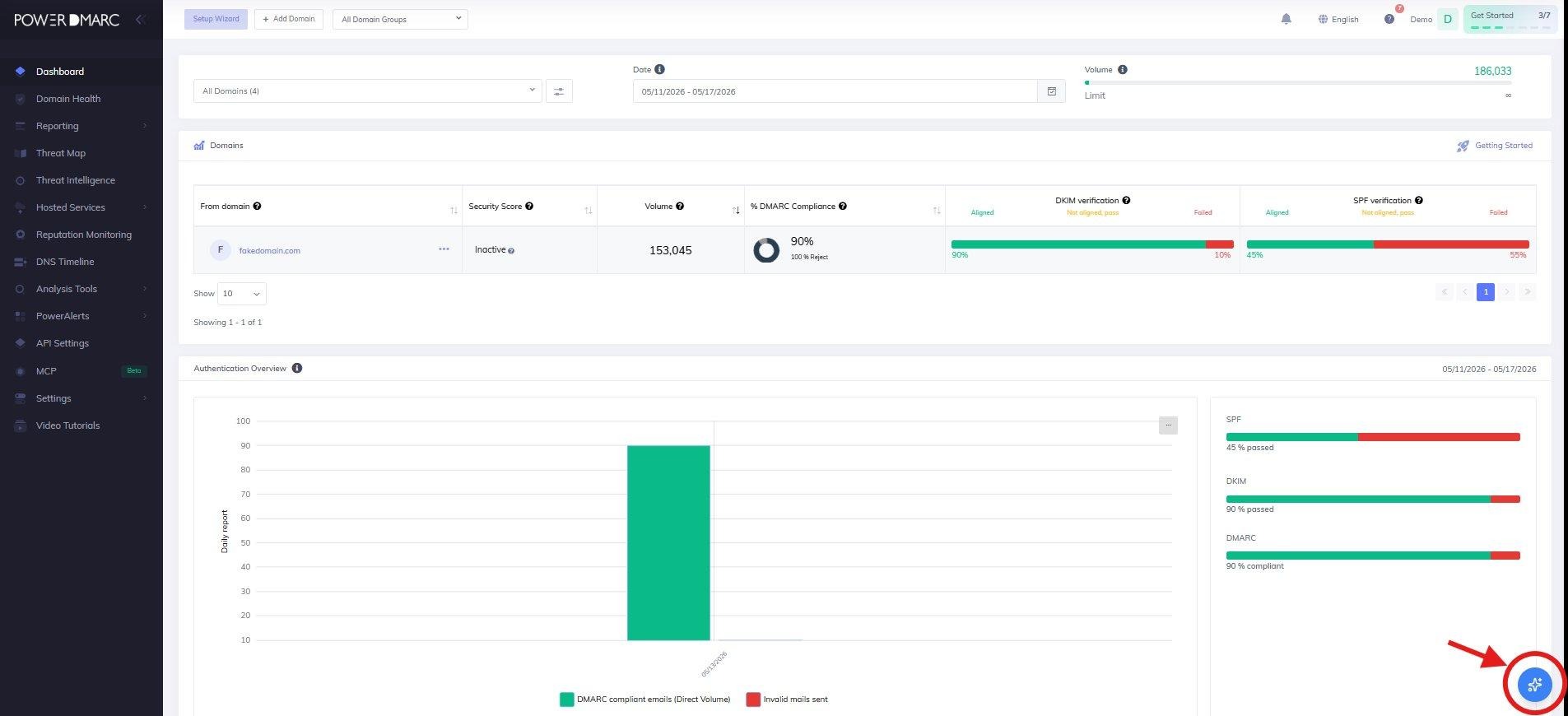
2. Intégrer l'IA à vos domaines (Entreprise)
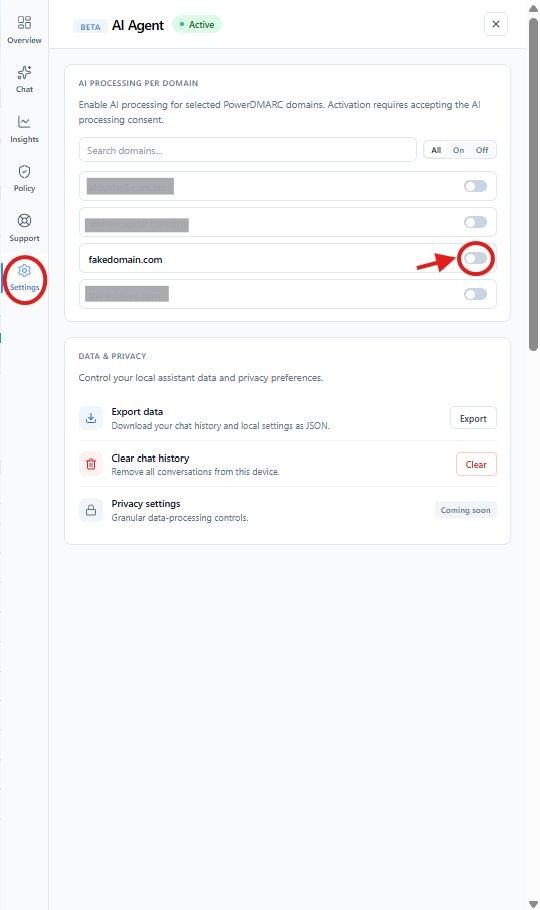
Avant que l'agent IA puisse analyser les données de votre compte, vous devez l'activer pour chaque domaine. Il s'agit d'une étape de consentement unique qui vous permet de contrôler entièrement les domaines auxquels l'IA peut accéder, et vous pouvez désactiver cette fonctionnalité à tout moment.
1 | Ouvrez l'onglet « Paramètres » | Dans le panneau « Agent IA », accédez à l'onglet « Paramètres ». Vous verrez apparaître une liste de tous vos domaines, accompagnés de boutons de basculement individuels pour le traitement IA. |
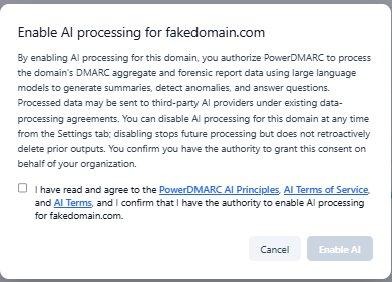
2 | Activer un domaine | Activez le bouton pour le domaine que vous souhaitez activer. Une fenêtre contextuelle de consentement s'affichera pour vous expliquer précisément quelles données seront traitées et comment elles seront utilisées. |
3 | Confirmer le consentement | Lisez les conditions d'utilisation des données, cochez la case de confirmation, puis cliquez sur « Activer l'IA ». Vous devez confirmer que vous êtes habilité à donner votre consentement au nom de votre organisation. |
4 | Le premier rapport s'affiche automatiquement | Une fois l'autorisation accordée, l'IA commence immédiatement à récupérer le premier rapport de données sur les 30 derniers jours pour ce domaine. Vous pouvez suivre la progression dans l'onglet « Insights ». |
5 | Actualisez la page pour voir les mises à jour | Une fois le premier rapport prêt, cliquez sur le bouton « Actualiser » dans l'onglet « Insights » chaque fois que vous souhaitez récupérer les données des 30 derniers jours et mettre à jour votre flux d'anomalies. |
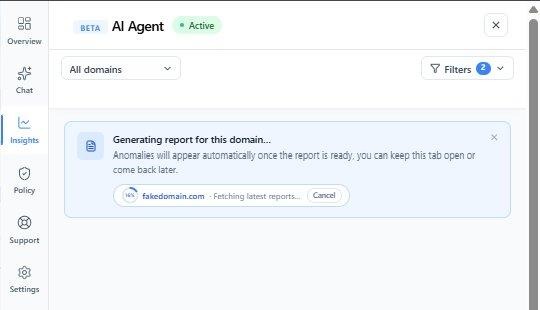
REMARQUE | La détection des anomalies et le Conseiller de politiques intelligent s'appuient tous deux sur le rapport de domaine récupéré. Ils n'apparaîtront qu'une fois le premier rapport généré. Par la suite, un clic sur « Actualiser » permet de maintenir toutes les informations à jour. |
3. Utilisation du chat
Le chat IA est le moyen le plus rapide d'obtenir des réponses. Tapez n'importe quelle question en français courant et l'assistant identifie les données dont il a besoin, les récupère et vous répond en quelques secondes.
Lorsque vous ouvrez l'Agent IA pour la première fois, l'onglet « Aperçu » vous offre un aperçu de vos anomalies les plus récentes, de votre dernière recommandation de politique et de suggestions d'actions rapides pour vous permettre de vous mettre immédiatement au travail.
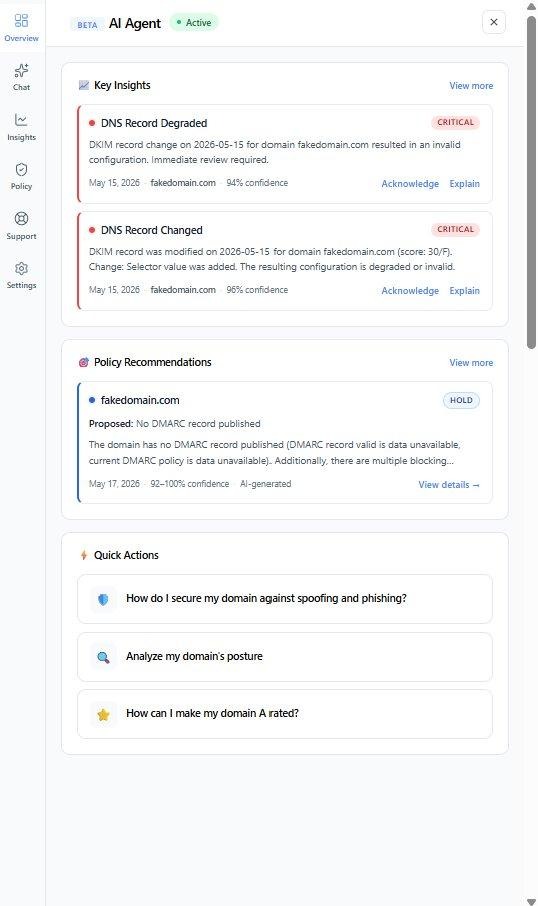
Les informations auxquelles l'assistant a accès dépendent de l'activation ou non de l'IA pour un domaine :
Situation | À quoi l'IA a-t-elle accès ? |
|---|
L'IA n'est pas encore activée pour ce domaine | Les API publiques de PowerDMARC (analyseur de domaine, rapports sur les domaines, résumés de conformité), ainsi que l'intégralité de la base de connaissances, du blog et du journal des modifications |
Fonctionnant grâce à l'IA et prêt pour le premier rapport | Tout ce qui précède, ainsi que le résumé complet du domaine analysé par l'IA : tendances plus approfondies en matière de conformité, répartition des sources, contexte des anomalies et références historiques |
Des questions qui méritent d'être posées
Demandez ceci... | ...et l'IA va | Accès requis |
|---|
Analyser la santé de mon domaine | Résumez l'état de vos configurations DMARC, SPF et DKIM grâce à un bilan de santé rédigé en langage clair | Basic + Entreprise |
Pourquoi mes e-mails finissent-ils dans le dossier « Courrier indésirable » ? | Vérifier la cohérence des données d'authentification et mettre en évidence les causes les plus probables des problèmes de délivrabilité | Basic + Entreprise |
Comment puis-je réduire le nombre de requêtes SPF ? | Je vais vous expliquer comment optimiser votre SPF et vous indiquer le lien vers PowerSPF si nécessaire | Basic + Entreprise |
Quelles sont les sources qui me posent le plus de problèmes ? | Identifiez les expéditeurs à l'origine du plus grand nombre d'échecs DMARC, en précisant les volumes et les motifs de ces échecs | Entreprise (résumé requis) |
Mon domaine est-il prêt à passer en statut « p=reject » ? | Effectuez une vérification complète de l'état de préparation des politiques, en tenant compte des tendances en matière de conformité, des obstacles et des prochaines étapes | Entreprise (résumé requis) |
Le chat en action
Voici un exemple d'analyse de la santé de votre domaine. L'assistant récupère des données en temps réel sur votre domaine et vous fournit une analyse structurée de l'état de vos paramètres DMARC, SPF et DKIM, accompagnée de recommandations immédiates :
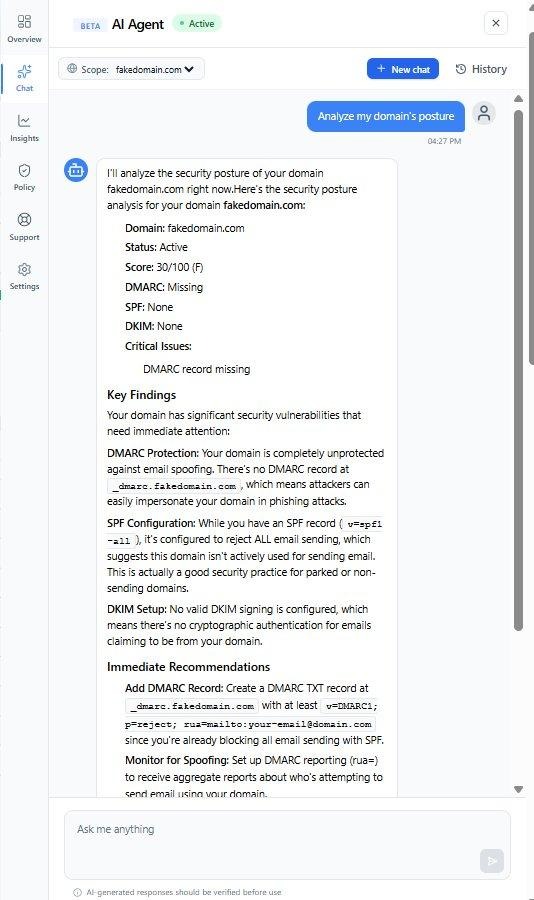
Une fois la fonctionnalité de synthèse activée, l'assistant peut aller plus loin. Il identifie ici les principales sources de défaillance au cours des 7 derniers jours, localise l'adresse IP à l'origine de la menace et explique le schéma à l'origine de ces défaillances :
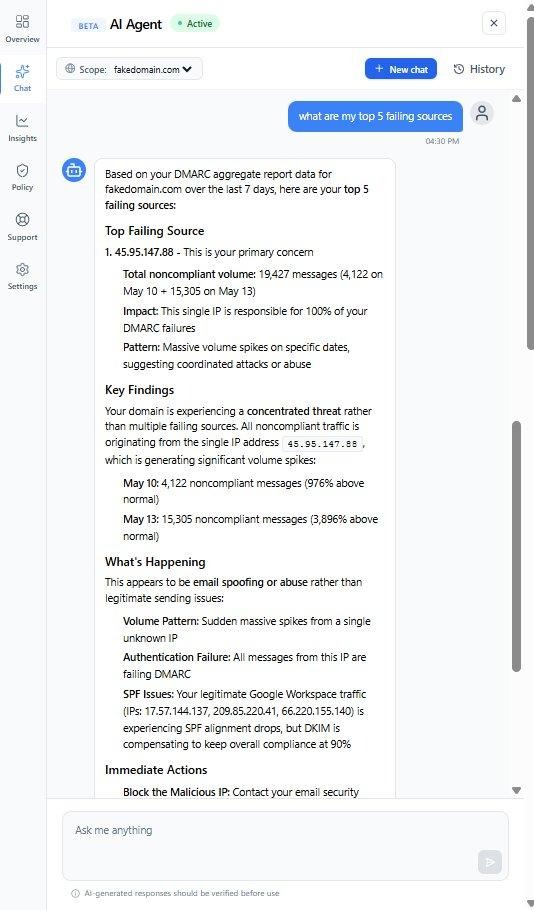
REMARQUE | Les chiffres relatifs au volume et à la conformité indiqués dans les réponses du chat sont approximatifs et reposent sur les données disponibles au moment de votre requête. Vérifiez toujours les chiffres importants dans votre tableau de bord avant de modifier vos politiques. |
4. Contacter le service d'assistance
Si vous avez besoin de l'aide de l'équipe PowerDMARC, vous pouvez créer un ticket directement depuis l'agent IA, sans quitter la plateforme. Il existe deux façons de procéder.
Méthode 1 : via l'onglet « Assistance »
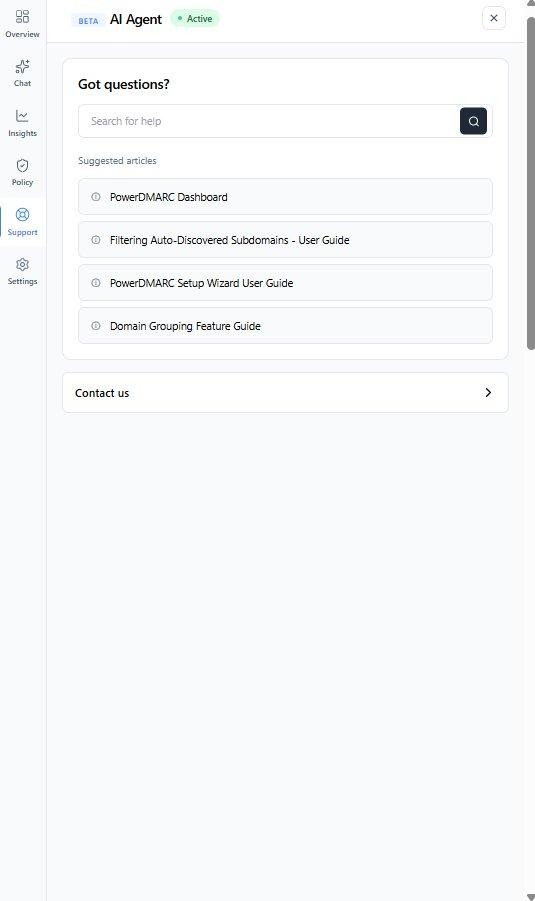
Ouvrez l'onglet « Assistance » dans l'agent IA. Vous verrez une barre de recherche pour la base de connaissances et une liste d'articles suggérés. Si vous ne trouvez pas ce dont vous avez besoin, cliquez sur « Contactez-nous » pour afficher le formulaire de ticket d'assistance. Indiquez votre nom, votre adresse e-mail, l'objet et une description, puis cliquez sur « Envoyer le ticket ».
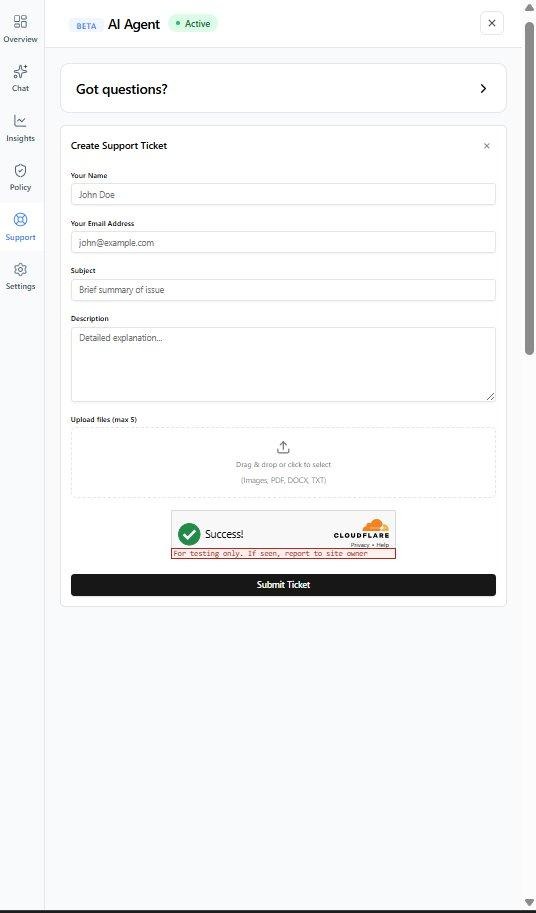
Méthode 2 : via le chat
Vous pouvez également créer un ticket directement depuis une conversation par chat. Il vous suffit de demander à l'assistant d'ouvrir un ticket : il vous demandera les informations nécessaires, créera le ticket et vous communiquera immédiatement son numéro dans le chat.
Pour une question d'ordre général, il suffit de décrire ce pour quoi vous avez besoin d'aide et l'assistant s'occupe du reste :
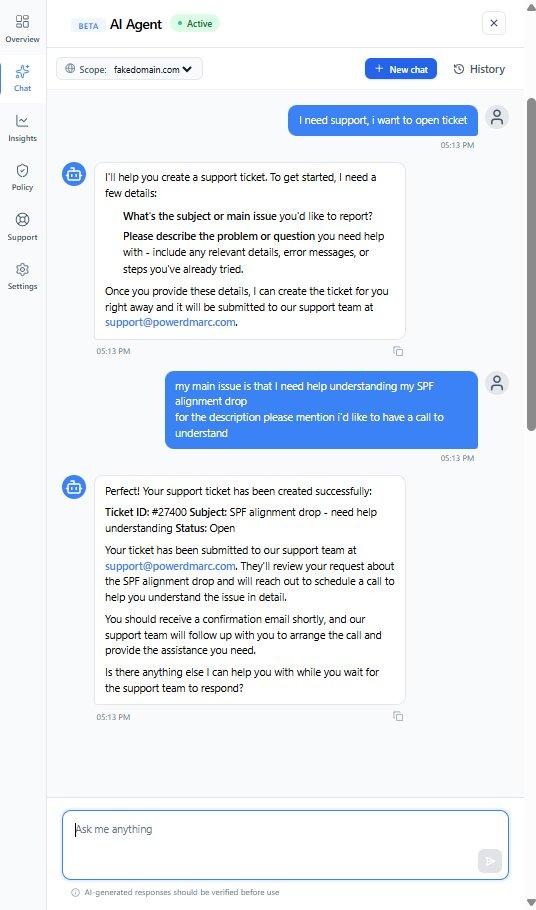
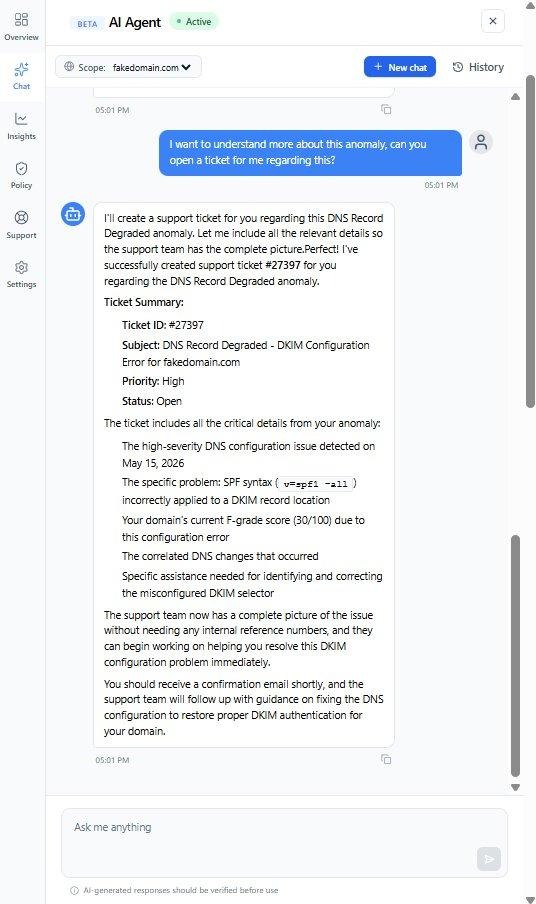
Si vous discutez déjà d'un incident dans le chat, vous pouvez demander à l'assistant d'ouvrir directement un ticket à ce sujet. Il reprendra automatiquement tout le contexte de l'incident, y compris son niveau de gravité, les détails techniques, ce qui s'est passé et l'aide requise, afin que l'équipe d'assistance dispose de toutes les informations nécessaires sans avoir à échanger de nombreux messages :
Et ensuite ?
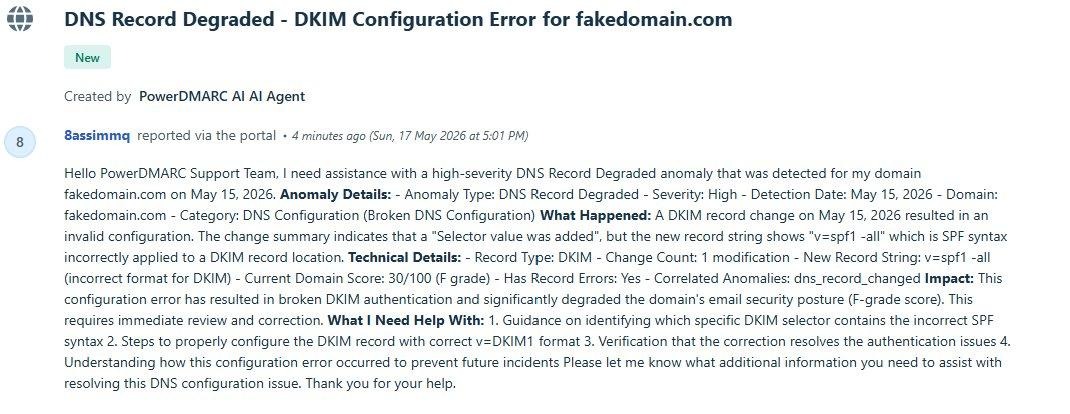
Chaque ticket généré par l'agent IA est ajouté à la file d'attente du support avec le tag « ai-assistant ». L'équipe peut alors se mettre immédiatement au travail, sans avoir besoin de demander plus de détails :

Pour les tickets générés par une anomalie, l'IA produit une description entièrement structurée comprenant le type d'anomalie, les constatations techniques, le score du domaine et une liste claire des mesures d'assistance requises :
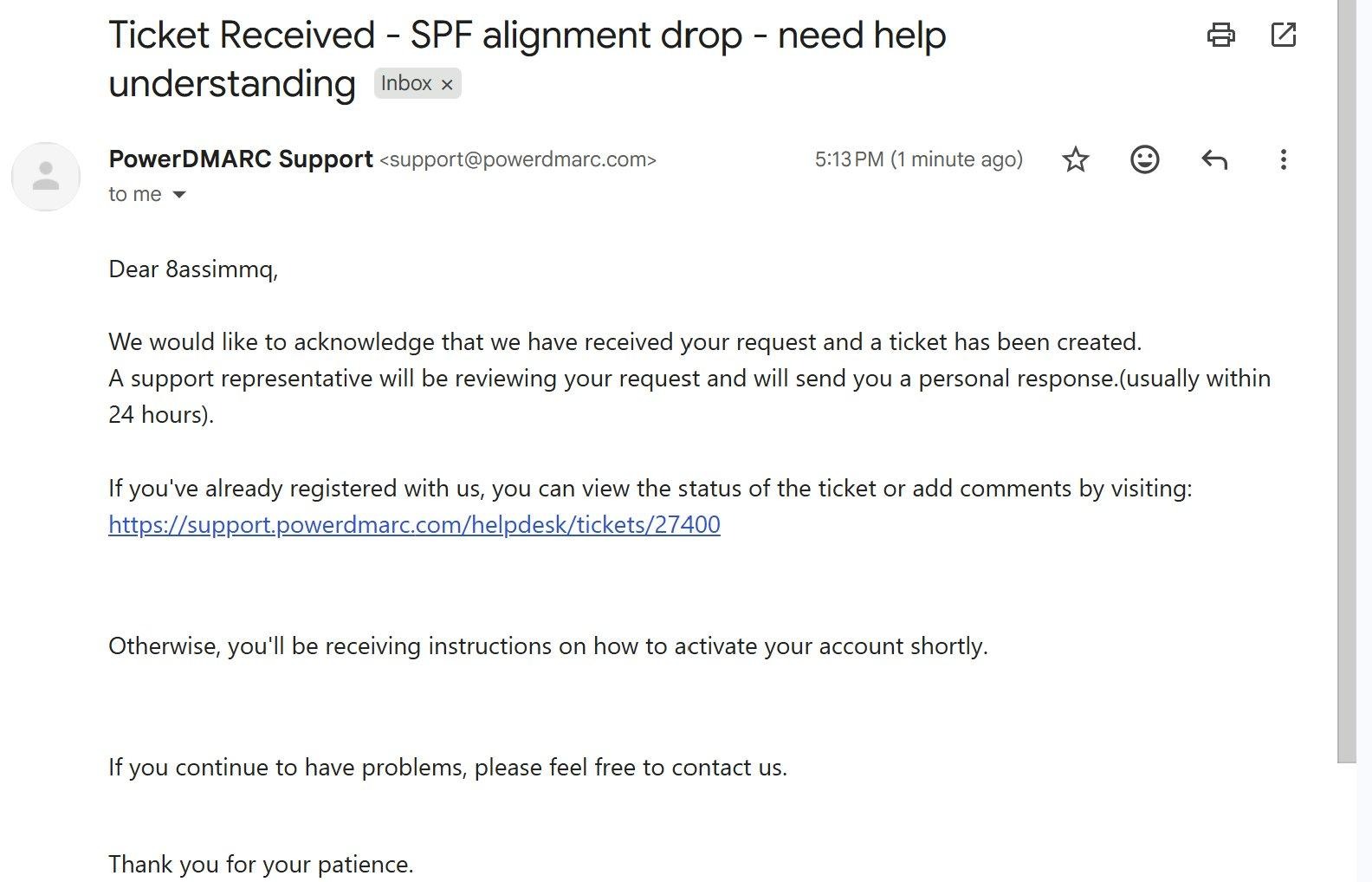
Vous recevrez également un e-mail de confirmation dès la création du ticket, contenant un lien pour suivre son statut :
5. Conseils et limites
Tirer le meilleur parti de l'agent IA
Précisez bien le domaine concerné. « Vérifiez la conformité de mail.example.com » vous permettra d'obtenir une réponse bien plus utile que « vérifiez la conformité ».
Posez des questions complémentaires. L'assistant peut approfondir ses recherches sur des sources spécifiques, des plages de dates ou des types de défaillances si vous poursuivez la conversation.
Activez l'IA et lancez la première actualisation avant de poser des questions approfondies. Plus l'assistant dispose de données spécifiques au domaine, plus ses réponses seront pertinentes.
Utilisez la fonction « Explain » pour chaque anomalie. Le rapport de discussion vous indiquera non seulement ce qui s'est passé, mais aussi comment y remédier.
Consultez régulièrement le Policy Advisor à mesure que votre domaine évolue, car votre capacité à appliquer les règles peut changer rapidement une fois qu'un problème d'authentification a été résolu.
Limites actuelles
Limitation | Concrètement, cela signifie |
|---|
En anglais uniquement | L'agent IA ne prend actuellement en charge que l'anglais |
Hors MSP / MSSP | Pas encore disponible pour les types de compte MSP ou MSSP |
Les fonctionnalités d'entreprise nécessitent un consentement | Les fonctionnalités « Détection des anomalies », « Conseiller en politiques » et « Flux d'informations » ne sont disponibles qu'après avoir activé l'IA pour un domaine dans l'onglet « Paramètres » |
Chiffres approximatifs | Les chiffres relatifs au volume et à la conformité fournis par l'IA sont approximatifs. Vérifiez les chiffres importants dans votre tableau de bord avant de prendre des mesures en conséquence. |
Décalage des données | Les données des rapports DMARC peuvent présenter un décalage de 24 à 48 heures par rapport au temps réel. L'assistant et le moteur de détection des anomalies s'appuient sur les données les plus récentes récupérées. |
La rédaction du premier rapport prend du temps | La génération du premier rapport après l'activation d'un domaine peut prendre un certain temps, selon le volume de données. Vous serez averti dès qu'elle sera terminée. |
Pour obtenir de l'aide, rendez-vous sur support.powerdmarc.com ou contactez votre chargé de compte PowerDMARC.
L'agent IA est actuellement en version bêta. Tout contenu généré par l'IA est clairement signalé et doit être vérifié avant utilisation.
