
Vue d'ensemble
« Security Health Event » est un nouveau type d’alerte dans PowerAlerts qui vous aide à anticiper les problèmes de configuration et de conformité sur vos domaines surveillés avant qu’ils ne se transforment en problèmes de délivrabilité ou de confiance envers votre marque. Contrairement aux alertes DNS, de seuil et d’analyse forensic, qui se concentrent sur le trafic et les activités d’authentification, les alertes « Security Health » se concentrent sur l’état de santé sous-jacent de votre configuration d’authentification des e-mails, comme les clés cryptographiques DKIM faibles ou les certificats BIMI VMC sur le point d’expirer.
Cet article vous explique tout ce que vous devez savoir pour configurer, gérer et surveiller les alertes « Security Health » dans PowerAlerts pour les deux catégories ci-dessus, et comprend un guide de configuration complet, étape par étape.
Quoi de neuf ?
Nouveau type d'alerte « État de sécurité » : Un quatrième type d'alerte, aux côtés des alertes DNS, Seuil et Forensique, dédié à la surveillance proactive de l'état de la configuration et de la conformité en fonction de la taille de la clé DKIM et de l'expiration du certificat BIMI, chacun avec un niveau de gravité et des conditions configurables.
Intégration complète des journaux d'alertes : un onglet dédié aux alertes de santé de sécurité, ainsi qu'une représentation dans le tableau de bord unifié des incidents et dans le graphique « Journaux par type d'alerte ».
Configuration des notifications partagées : Les alertes « Security Health » utilisent vos groupes de notification existants ; aucune nouvelle configuration n'est nécessaire du côté des notifications.
Comprendre les événements liés à la santé de la sécurité
Avant de configurer une alerte, voyons quels sont les deux événements actuellement disponibles dans la catégorie « État de la sécurité ».
Taille de la clé DKIM
Cet événement se déclenche lorsqu'une clé DKIM active sur un domaine surveillé est identifiée comme étant une clé faible de 1 024 bits. Les clés DKIM faibles rendent un domaine plus vulnérable à l'usurpation d'identité ; le fait de détecter ce problème à un stade précoce vous permet donc de passer à une clé plus sûre avant que cela ne devienne un risque.
Expiration du certificat BIMI
Cet événement se déclenche lorsque le certificat BIMI (Brand Indicators for Message Identification) d'un domaine entre dans une période de compte à rebours configurable avant son expiration. Cela vous permet d'être prévenu à l'avance afin que le logo de votre marque ne disparaisse pas sans préavis des boîtes de réception lorsque le certificat arrive à expiration.
Remarque : Vous pouvez combiner la taille de la clé DKIM et plusieurs seuils d'expiration des certificats BIMI au sein d'une même configuration d'alerte pour un même domaine ou groupe de domaines, exactement comme indiqué dans le guide de configuration ci-dessous.
Avant de commencer
Assurez-vous de disposer des éléments suivants avant de commencer à configurer une alerte « Security Health » :
Accès à la plateforme PowerDMARC avec des droits permettant de gérer les configurations de PowerAlerts.
Au moins un domaine ou un groupe de domaines a déjà été ajouté à votre compte PowerDMARC.
(Facultatif mais recommandé) Un groupe de notification déjà créé, afin que les alertes parviennent aux bonnes personnes dès que la configuration est mise en service.
Comment configurer une alerte d'état de sécurité
Les alertes de sécurité sanitaire sont créées à l'aide du même assistant « Ajouter une configuration d'alerte » que celui utilisé pour les autres types d'alertes. L'assistant comporte quatre étapes : Entités de surveillance, Type d'alerte, Conditions et Groupes de notification.
Accédez à PowerAlerts > Configuration > Nouvelle version puis cliquez sur + Ajouter une configuration d'alerte pour ouvrir l'assistant.
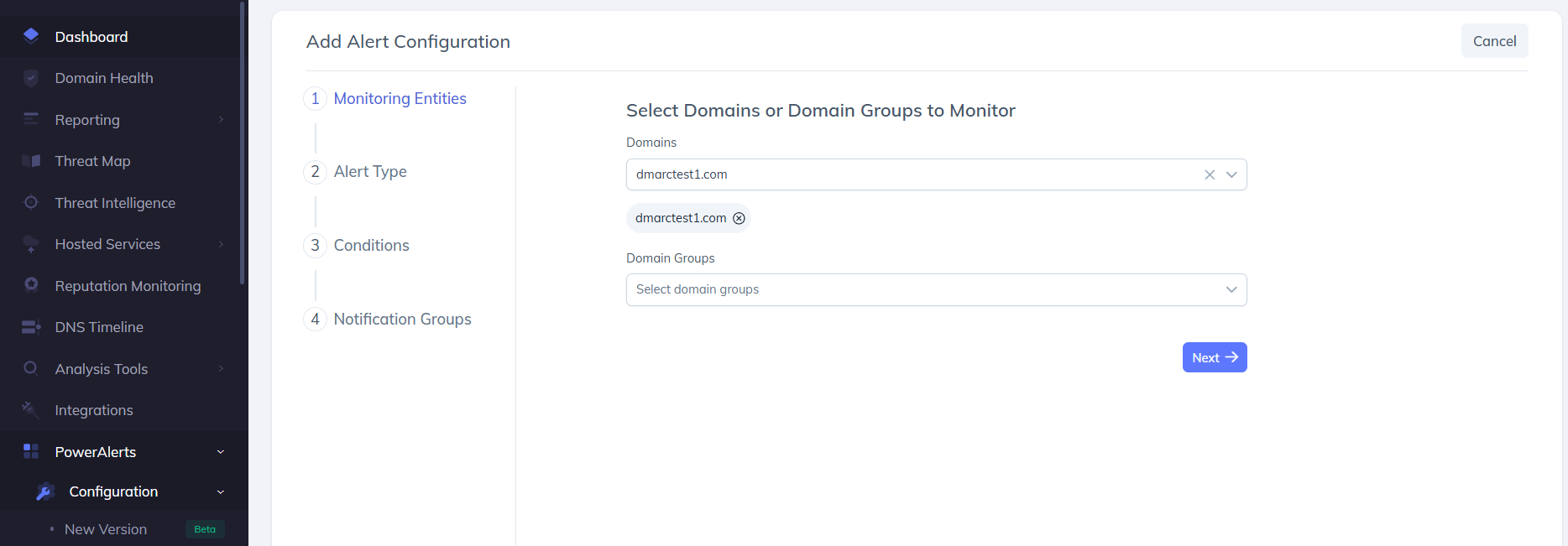
ÉTAPE 1 Sélectionner les entités à surveiller
À la première étape de l'assistant, sélectionnez les domaines ou groupes de domaines que vous souhaitez voir surveillés par cette alerte.
Dans la section « Domaines », recherchez et sélectionnez un ou plusieurs domaines que vous souhaitez surveiller (par exemple, dmarctest1.com).
Si vous le souhaitez, utilisez le champ « Groupes de domaines » pour appliquer l'alerte à l'ensemble d'un groupe de domaines, à la place ou en plus des domaines individuels.
Cliquez sur « Suivant » pour continuer.
ÉTAPE 2 Sélectionner le type d'alerte
À l'étape suivante, choisissez le type d'alerte que vous souhaitez configurer.
Ouvrez le menu déroulant « Type d'alerte » et sélectionnez « État de sécurité ».
Cliquez sur « Suivant » pour passer à l'étape « Conditions ».
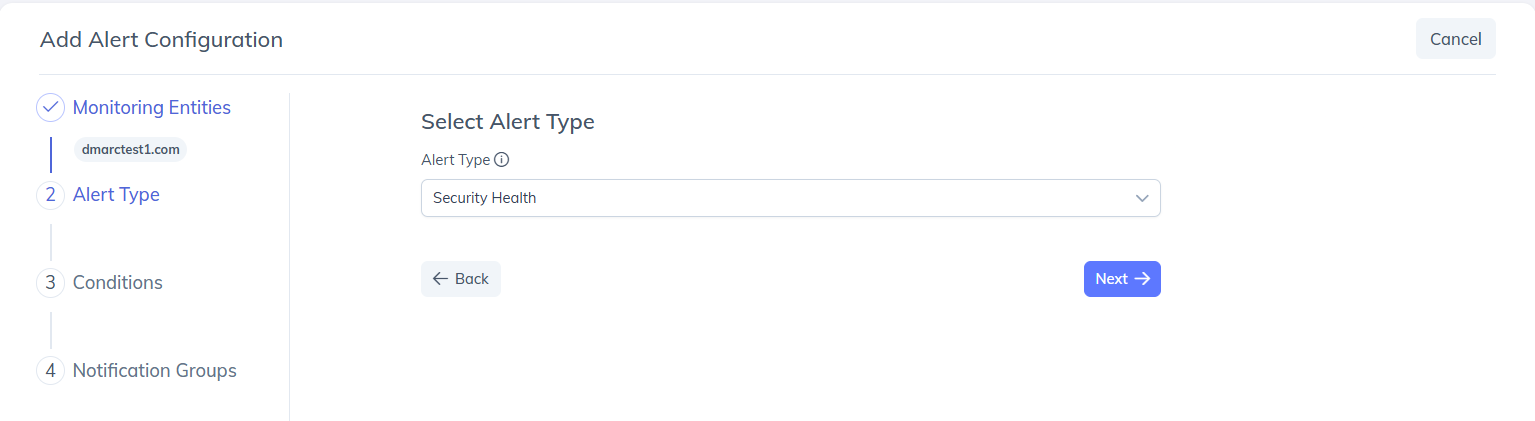
ÉTAPE 3 Définir les conditions d'alerte
C'est ici que vous définissez précisément ce qui doit déclencher une alerte. L'étape « Conditions » présente trois champs par ligne — Type d'événement, Condition et Gravité — et vous permet de regrouper plusieurs lignes (événements) au sein d'une même configuration.
Dans le menu déroulant « Type d'événement », sélectionnez « Taille de la clé DKIM » ou « Expiration du certificat BIMI ».
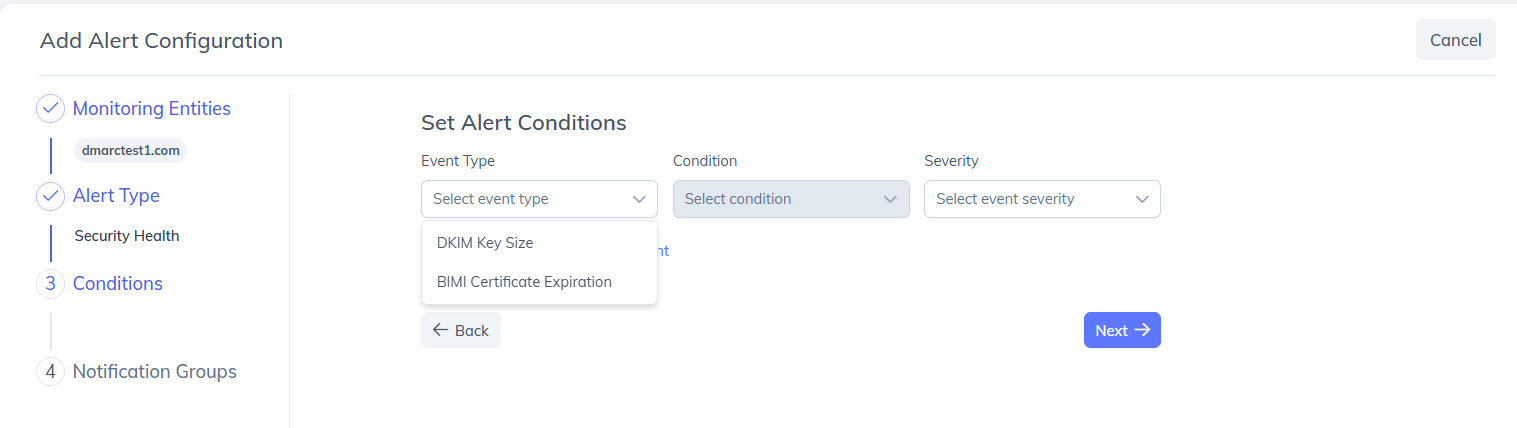
Pour la taille de la clé DKIM, le champ « Condition » est préréglé sur « 1024 bits » ; il vous suffit de choisir un niveau de gravité (« Informatif », « Avertissement » ou « Critique »).
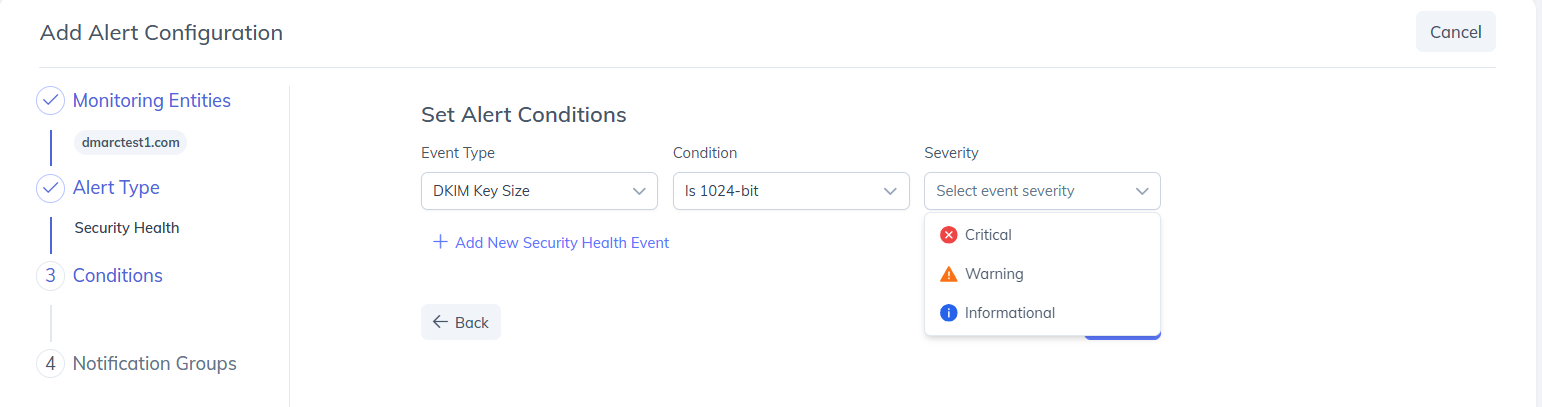
Pour l'expiration du certificat BIMI, sélectionnez une condition parmi les délais de compte à rebours disponibles (90, 60, 30 ou 10 jours avant l'expiration), puis choisissez un niveau de gravité pour ce seuil.
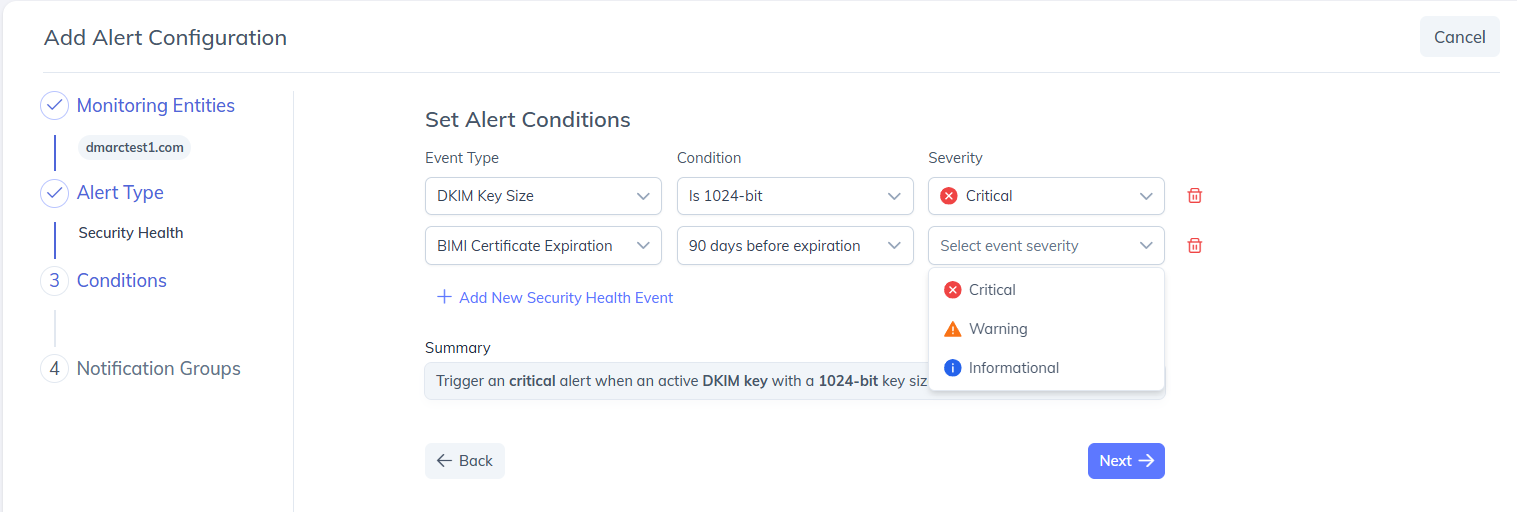
Pour surveiller plusieurs événements ou seuils dans une même configuration, cliquez sur « + Ajouter un nouvel événement de sécurité ». Cela ajoute une nouvelle ligne comportant ses propres champs « Type d'événement », « Condition » et « Gravité ». Répétez l'opération autant de fois que nécessaire ; par exemple, une ligne pour la taille de la clé DKIM, ainsi que des lignes distinctes pour les seuils d'expiration du certificat BIMI à 90 jours et à 10 jours.
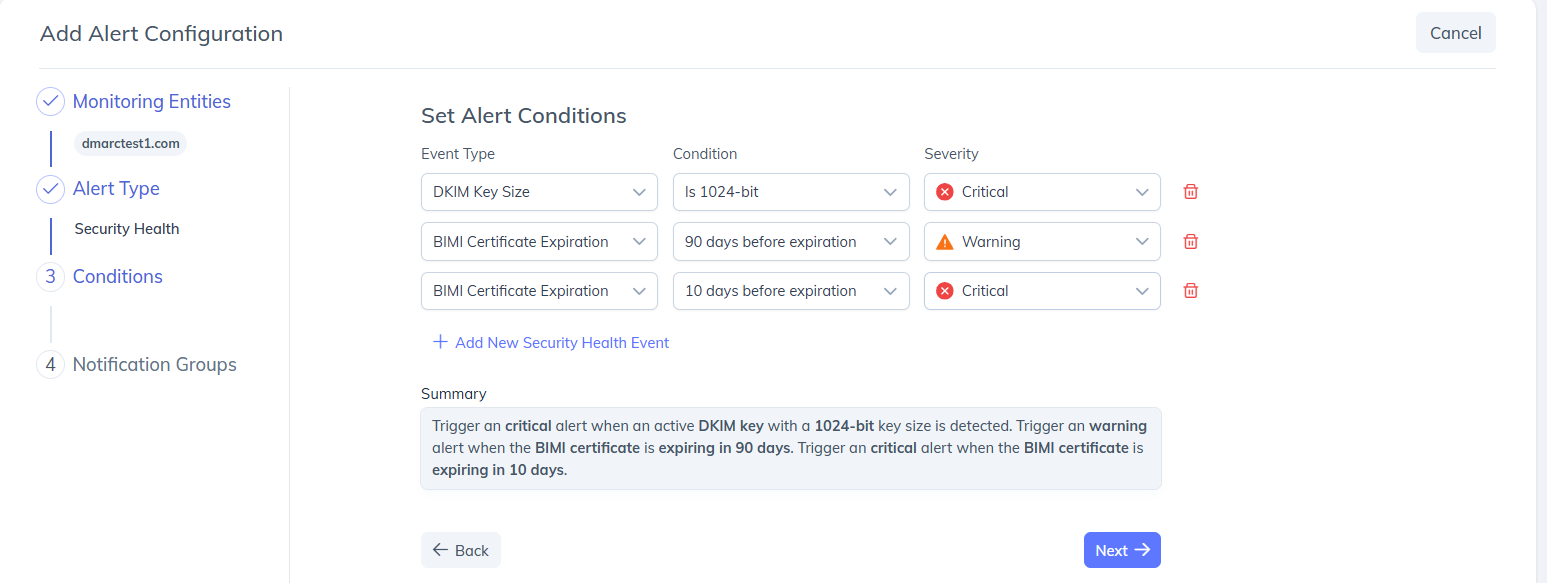
Au fur et à mesure que vous ajoutez des événements, un panneau « Résumé » génère automatiquement une description en langage clair de la logique d'alerte. Par exemple, il indique qu'une alerte critique se déclenche lorsqu'une clé DKIM active d'une taille de 1 024 bits est détectée, qu'une alerte d'avertissement se déclenche lorsque le certificat BIMI arrive à expiration dans 90 jours, et qu'une alerte critique se déclenche lorsqu'il arrive à expiration dans 10 jours. Vérifiez ce résumé pour vous assurer que la logique correspond bien à vos intentions avant de continuer.
Cliquez sur « Suivant » une fois que tous les événements souhaités ont été ajoutés.
Conseil : Définissez plusieurs niveaux de gravité en fonction de différents seuils pour mettre en place un système d’alerte précoce. Par exemple, « Informatif » à 90 jours, « Avertissement » à 30 jours et « Critique » à 10 jours pour l’expiration du certificat BIMI, de sorte que le niveau d’urgence augmente à mesure que la date limite approche.
ÉTAPE 4 Sélectionner les groupes de notification
À la dernière étape, choisissez les personnes qui doivent être averties lorsque cette alerte se déclenche.
Dans le menu déroulant « Groupes de notifications », sélectionnez un groupe de notifications existant (par exemple, « Événements liés à la sécurité »). Le groupe sélectionné apparaît sous le champ sous forme de balise.
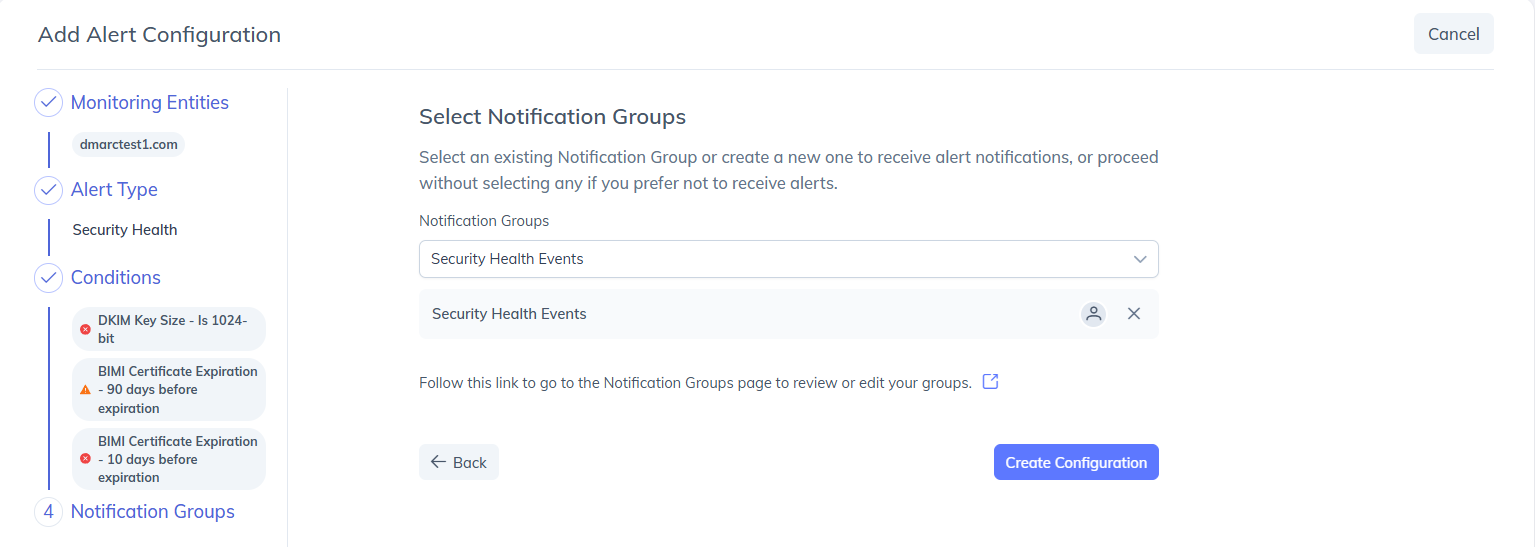
Si vous ne disposez pas encore d'un groupe adapté, cliquez sur le lien « Suivre ce lien pour accéder à la page des groupes de notification » afin de créer ou de modifier un groupe, puis revenez à l'assistant.
Cliquez sur « Créer une configuration » pour enregistrer et activer l'alerte.
Remarque : Les groupes de notification sont communs à tous les types d'alertes PowerAlerts (DNS, seuil, analyse forensic et état de sécurité). Vous n'avez pas besoin de créer une configuration de notification distincte spécifiquement pour les alertes d'état de sécurité.
Gestion de vos configurations d'alertes de sécurité
Une fois créée, votre alerte « Security Health » apparaît dans la liste principale des configurations d'alerte, aux côtés de vos autres configurations d'alerte, sous PowerAlerts > Configuration.

Chaque ligne de cette liste indique :
Entité de surveillance — le domaine ou le groupe de domaines auquel s'applique la configuration.
Type d'alerte — affiché sous le nom « État de la sécurité ».
Condition — résumé concis de tous les événements configurés (par exemple, taille de la clé DKIM : 1024, expiration du certificat BIMI : 90, expiration du certificat BIMI : 10).
Groupe de notification — le groupe qui recevra la notification.
État — indique si la configuration est activée ou désactivée.
Suivi des alertes de sécurité dans les journaux d'alertes
Une fois la configuration d'une alerte « Security Health » activée, tous les événements déclenchés sont répertoriés dans la section « PowerAlerts > Nouvelle version > Journaux d'alertes », aux côtés des alertes DNS, de seuil et d'analyse forensic.
Tableau de bord des incidents
En haut de la page « Journaux d'alertes », le panneau « Incidents » vous offre un aperçu rapide de tous les types d'alertes :
En alerte — incidents actuellement actifs et non résolus.
Résolus — incidents qui ont été ramenés à un état normal.
Total — nombre cumulé de tous les incidents recensés.
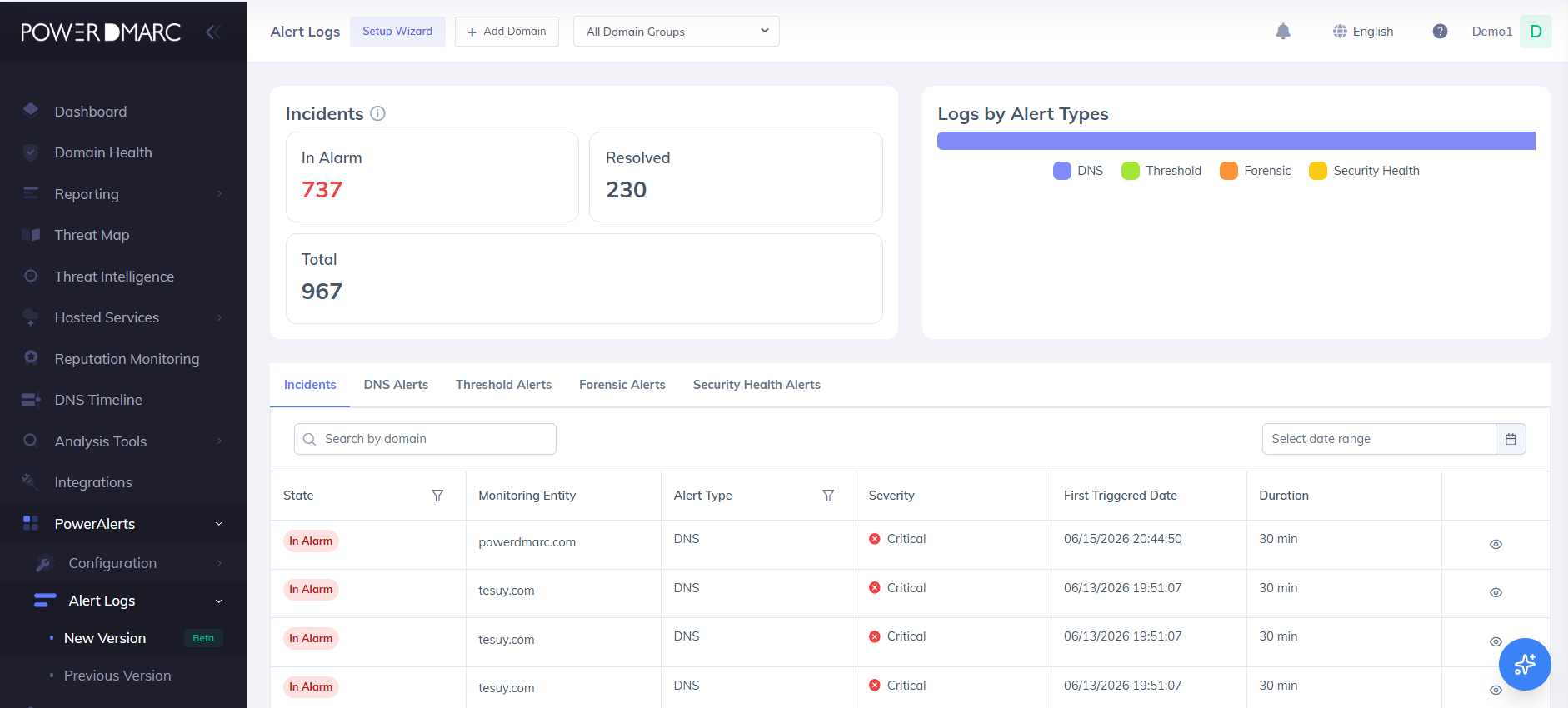
Les événements liés à l'intégrité de la sécurité sont entièrement pris en compte dans ces totaux. Le graphique ci-contre, intitulé « Journaux par type d'alerte », présente la répartition du volume d'incidents par type (DNS, seuil, analyse forensic et intégrité de la sécurité), représentés par des segments distincts et codés par couleur, ce qui vous permet de voir d'un seul coup d'œil quelle part de votre volume d'incidents est liée à des problèmes d'intégrité de la configuration.
Onglet « Alertes de sécurité et de santé »
Le panneau « Incidents » est suivi d'une rangée d'onglets : « Incidents », « Alertes DNS », « Alertes de seuil », « Alertes d'analyse » et « Alertes d'état de sécurité ». Sélectionnez l'onglet « Alertes d'état de sécurité » pour consulter un journal dédié aux événements liés à la taille de la clé DKIM et à l'expiration du certificat BIMI.
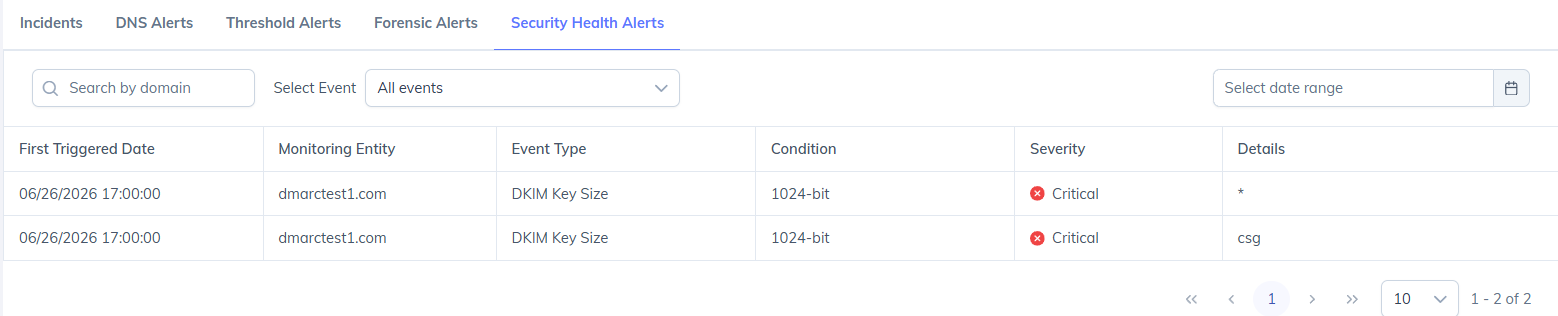
Cet onglet comporte les commandes et colonnes suivantes :
Remarque : Si aucun événement lié à l'état de sécurité n'a encore été déclenché pour votre compte, cet onglet affichera « Aucune donnée ». Cela est normal tant qu'une condition configurée n'est pas effectivement remplie sur un domaine surveillé.
Remarques importantes
Notifications partagées : La configuration des groupes de notifications est partagée avec tous les autres types d'alertes ; aucune configuration distincte n'est requise pour l'état de sécurité.
Couverture de la taille des clés DKIM : La taille des clés DKIM ne détecte actuellement que les clés de 1 024 bits comme vulnérabilité potentielle.
Seuils indépendants : Chaque seuil d’expiration de certificat BIMI que vous configurez se déclenche indépendamment et une seule fois par fenêtre de compte à rebours atteinte ; ainsi, la superposition de plusieurs seuils ne générera pas d’alertes en double pour une même fenêtre.
Résumé
Les alertes de sécurité et de santé vous offrent une visibilité proactive sur les risques liés à la configuration, tels que les clés DKIM faibles et les certificats BIMI arrivant à expiration, avant même qu’ils n’affectent la délivrabilité ou l’image de marque. Configurez-les à l’aide de l’assistant « Ajouter une configuration d’alerte » que vous utilisez déjà pour les alertes DNS, de seuil et d’analyse, puis surveillez les résultats via l’onglet dédié « Alertes de sécurité et de santé » et le tableau de bord unifié « Incidents » dans les journaux d’alertes.