
Vue d'ensemble
Ce guide vous explique comment connecter votre instance Autotask PSA à PowerDMARC et configurer le mappage des clients, la synchronisation des abonnements et la création de tickets basée sur les alertes. L'intégration s'effectue à l'aide d'un assistant en trois étapes disponible dans PowerDMARC, après une brève configuration initiale requise dans Autotask.
1. Préparer l'accès à Autotask
Avant de connecter PowerDMARC, veuillez effectuer cette configuration initiale dans Autotask. Vous devrez créer un utilisateur API dédié afin de générer les identifiants dont PowerDMARC a besoin pour s'authentifier. Ce compte n'utilise pas de licence de ressource payante.
1.1 Créer un utilisateur API
Accédez à Admin → Ressources (Utilisateurs) → Nouvel utilisateur API. Attribuez à l'utilisateur un nom clair (par exemple « PowerDMARC Sync ») afin qu'il soit facile à identifier dans les journaux d'audit : chaque ticket créé à la suite d'une alerte DMARC indiquera cet utilisateur comme créateur.
Configurez l'utilisateur de l'API en utilisant les paramètres suivants :
Nom d'utilisateur — Utilisé comme nom d'utilisateur de l'API
Niveau de sécurité — Sélectionnez « Utilisateur API (système) » — accorde toutes les autorisations API sans frais de licence
Secret — Générer ou coller un secret (il s'agit du mot de passe de l'API)
1.2 Attribuer un identifiant de suivi
Dans l'onglet « Sécurité » de l'utilisateur API, attribuez un identifiant de suivi (code d'intégration). Sélectionnez « PowerDMARC » dans la liste des fournisseurs s'il est disponible ; sinon, choisissez « Personnalisé (intégration interne) » — Autotask générera automatiquement le code.
Copiez le code généré. Il s'agit de votre code d'intégration API.
1.3 Copiez vos identifiants
Une fois l'utilisateur API créé, copiez les trois valeurs suivantes : vous devrez les saisir dans PowerDMARC à l'étape suivante :
Nom d'utilisateur — L'adresse e-mail de l'utilisateur de l'API
Secret — Mot de passe de l’API généré lors de la création de l’utilisateur de l’API
Code d'intégration de l'API — L'identifiant de suivi attribué dans l'onglet « Sécurité »
2. Connecter Autotask à PowerDMARC
Dans PowerDMARC, accédez à Intégrations → Autotask, puis cliquez sur « Se connecter à Autotask » pour lancer l'assistant en trois étapes.
Étape 1 — Connexion
Saisissez vos identifiants API Autotask pour authentifier la connexion :
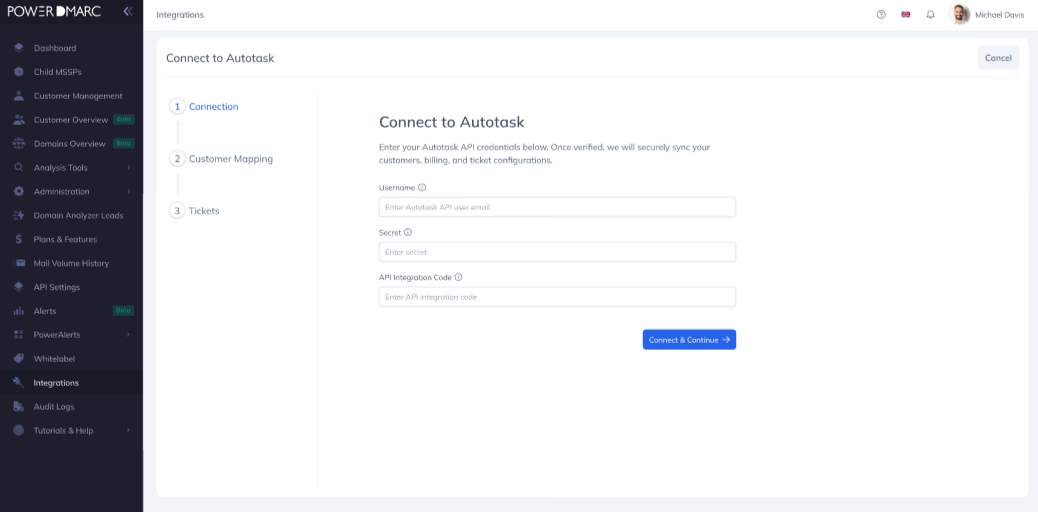
Nom d'utilisateur — L'adresse e-mail de votre utilisateur API
Secret — Le mot de passe de l’API
Code d'intégration de l'API — L'identifiant de suivi figurant dans l'onglet « Sécurité » de votre compte utilisateur API
Cliquez sur « Se connecter et continuer ». PowerDMARC détectera automatiquement votre zone Autotask, vérifiera vos identifiants et vous fera passer à l'étape 2.
3. Cartographier les clients
L'étape 2 vous permet d'associer chaque compte PowerDMARC à la société Autotask correspondante et, si vous le souhaitez, de configurer la synchronisation de la facturation.
Activer la synchronisation de la facturation (facultatif)
En haut de l'étape 2, vous pouvez activer ou désactiver la synchronisation de la facturation :
ACTIVÉ (par défaut) — Crée et gère les abonnements dans Autotask en fonction du nombre de domaines actifs. Le tableau de correspondance comporte 4 colonnes (Compte, Société, Produit, Code de facturation)
DÉSACTIVÉ — Automatise uniquement la création des tickets — aucun abonnement n’est créé dans Autotask. Le tableau de correspondance comporte 2 colonnes (Compte, Entreprise)
Compléter le tableau de correspondance
Pour chaque client, sélectionnez les valeurs dans chaque colonne du tableau de mappage. Utilisez « + Ajouter un nouvel élément » pour ajouter manuellement des lignes, ou « + Ajouter tous les clients » pour préremplir une ligne pour chaque compte. Utilisez « Resynchroniser » à tout moment pour actualiser la liste des entreprises, des produits et des codes de facturation depuis Autotask — les sélections valides existantes sont conservées.
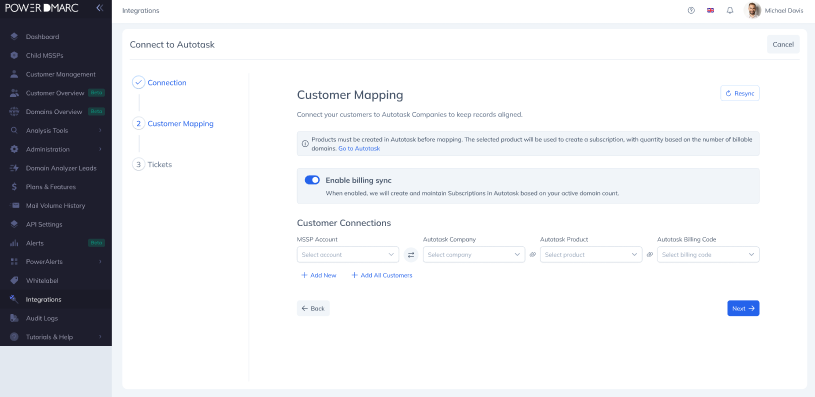
Lorsque la synchronisation de la facturation est activée, un abonnement est créé pour chaque client associé lors de la soumission. PowerDMARC met automatiquement à jour l'abonnement chaque fois qu'un domaine est ajouté, supprimé, désactivé ou déplacé — aucun rapprochement manuel n'est nécessaire.
Une fois tous les mappages configurés, cliquez sur Suivant pour passer à l'étape 3.
4. Associer les alertes aux tickets
L'étape 3 vous permet de configurer les alertes DMARC qui doivent générer automatiquement des tickets dans Autotask, ainsi que de définir les options de ticket pour chaque client.
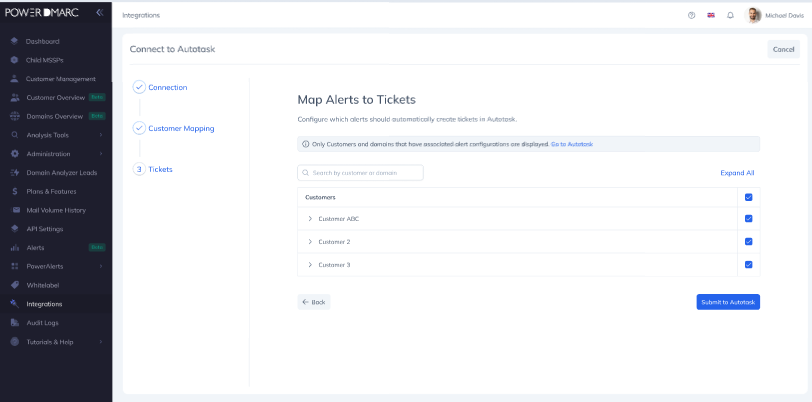
Cliquez sur la flèche située à côté d'un client pour afficher sa configuration, ou utilisez l'option « Tout développer » pour afficher tous les clients en même temps. Utilisez la barre de recherche pour filtrer par nom de client ou par domaine.
Pour chaque client, configurez les éléments suivants :
Catégorie du ticket — Obligatoire. Sélectionne par défaut une catégorie nommée « Alerte » si elle existe ; sinon, la première catégorie disponible est sélectionnée par défaut.
File d'attente — Obligatoire. Détermine l'acheminement au sein d'Autotask. La valeur par défaut est « Service Desk » si celle-ci existe.
Emplacement — Facultatif. Filtre la liste déroulante « Utilisateur final » pour n'afficher que les contacts de ce lieu
Utilisateur final — Facultatif. Le contact Autotask qui doit figurer sur le ticket
Sélectionnez ensuite les types d'alertes et les domaines qui doivent déclencher la création d'un ticket : alertes DNS, alertes de seuil et alertes d'analyse. Vous pouvez sélectionner tous les domaines d'un type d'alerte en une seule fois ou choisir des domaines individuellement. Utilisez le bouton « Resync » (Réactualiser) pour chaque client afin d'actualiser les catégories de tickets, les files d'attente, les sites et les contacts depuis Autotask.
Une fois que vous avez terminé, cliquez sur « Soumettre à Autotask ». La configuration initiale est alors terminée.
5. Résumé de l'intégration
Une fois l'envoi effectué, vous êtes redirigé vers la page de présentation de l'intégration Autotask. Une notification de réussite confirme que toutes les configurations et tous les mappages ont bien été envoyés à Autotask.
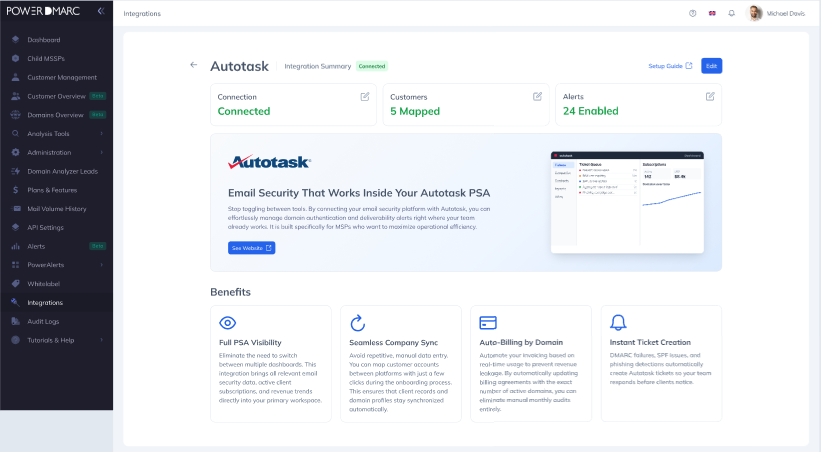
Le récapitulatif présente trois fiches de statut en un coup d'œil :
Connexion — Confirme que l'instance Autotask est authentifiée et active
Clients — Nombre de comptes correctement associés à des sociétés Autotask
Alertes — Nombre de types d’alertes activés pour la création automatique de tickets
En cliquant sur n'importe quelle fiche, vous revenez à cette étape de l'assistant pour y apporter des modifications. Vous pouvez mettre à jour votre configuration à tout moment depuis Intégrations → Autotask.
6. Contrôle d'accès
L'intégration Autotask est disponible pour les comptes MSSP sur lesquels l'option « Intégration Autotask » est activée dans les paramètres du compte. Les utilisateurs doivent également disposer de l'autorisation « Accéder à l'intégration Autotask » attribuée à leur rôle. Par défaut, cette autorisation est accordée aux rôles « Propriétaire MSSP » et « Administrateur MSSP », et peut être étendue à des rôles personnalisés à partir des paramètres de gestion des rôles.
Pour obtenir de l'aide, rendez-vous sur support.powerdmarc.com ou contactez votre responsable de compte PowerDMARC.