
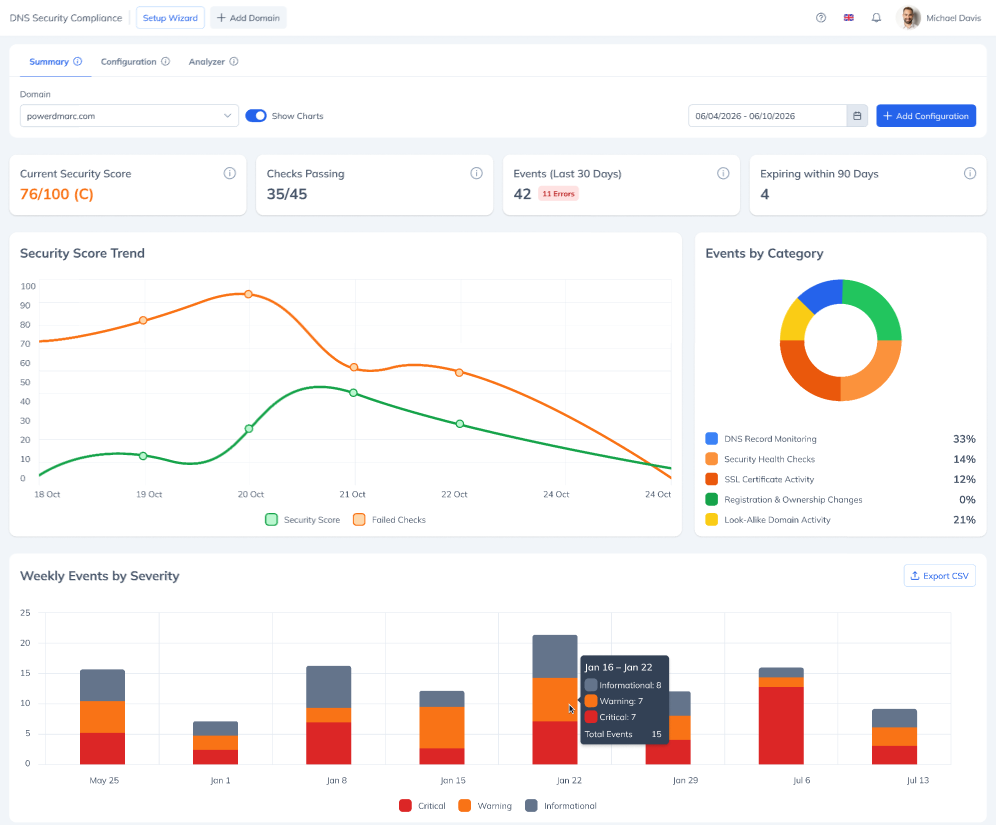
La fonctionnalité « Conformité de sécurité DNS » surveille en permanence vos domaines afin de détecter les erreurs de configuration DNS, les failles SSL/TLS, les problèmes liés au protocole DNSSEC, les changements d’enregistrement et de propriété, ainsi que l’activité des domaines similaires. Elle effectue une analyse de sécurité comprenant 46 points de contrôle sur chaque domaine surveillé, attribue une note comprise entre A et F et vous alerte en cas de changement. Cette fonctionnalité comporte trois onglets : Résumé (vue de surveillance quotidienne — score, contrôles échoués, flux d’événements, calendrier d’expiration), Configuration (où vous activez la surveillance des domaines et choisissez les événements déclenchant des alertes), et Analyseur (analyse à la demande que vous pouvez lancer sur n'importe quel domaine, qu'il soit surveillé ou non). Cet article se concentre sur la onglet « Configuration » : comment configurer la surveillance d’un ou de plusieurs domaines.
Pourquoi est-ce important ? Au lieu de suivre manuellement les enregistrements DNS, les certificats SSL et les renouvellements de domaine à l’aide d’outils distincts, DNS Security Compliance vous propose une configuration guidée qui couvre l’ensemble de ces éléments — avec un ensemble d’événements par défaut soigneusement sélectionnés afin que vous n’ayez pas à passer en revue l’intégralité du catalogue avant la mise en service.
Comment configurer la conformité en matière de sécurité DNS
Configurer la surveillance revient à créer une configuration — un ensemble de domaines et/ou de groupes de domaines, associés aux événements devant déclencher des alertes, ainsi que (facultativement) un groupe de notification vers lequel acheminer ces alertes. Chaque configuration est créée et modifiée à l'aide d'un assistant en quatre étapes.
1. Ouvrez l'assistant de configuration
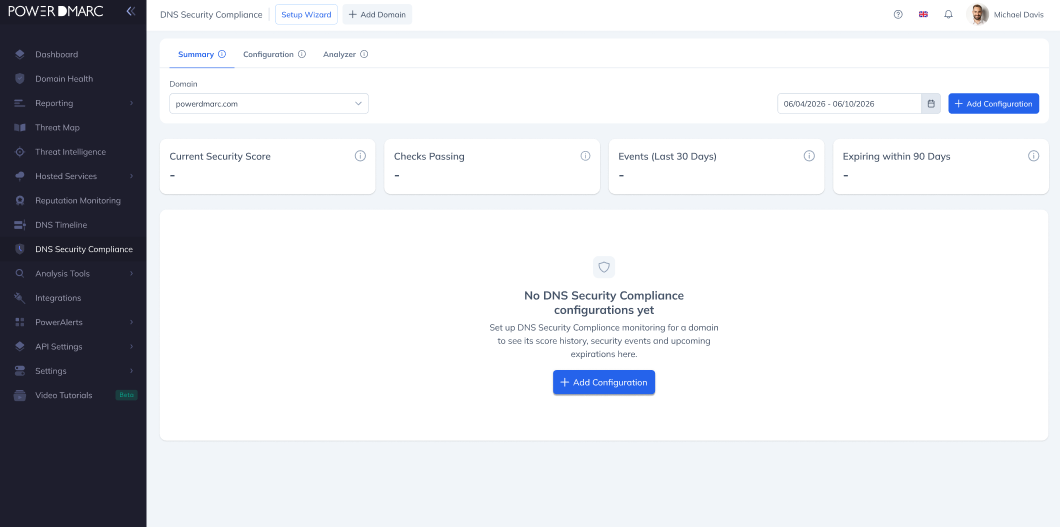
Accédez à Conformité en matière de sécurité DNS > Configuration.
Si aucune configuration n'existe encore, l'onglet affiche un état initial vide. Cliquez sur sur « + Ajouter une configuration » pour ouvrir l'assistant.
Si des configurations existent déjà, vous accéderez alors à la vue de liste (voir Gestion des configurations existantes ci-dessous). Cliquez sur + Ajouter une configuration en haut à droite du tableau, ou cliquez sur + Ajouter un domaine dans l'en-tête de la page pour ouvrir l'assistant.
2. Étape 1 — Sélectionner les entités à surveiller
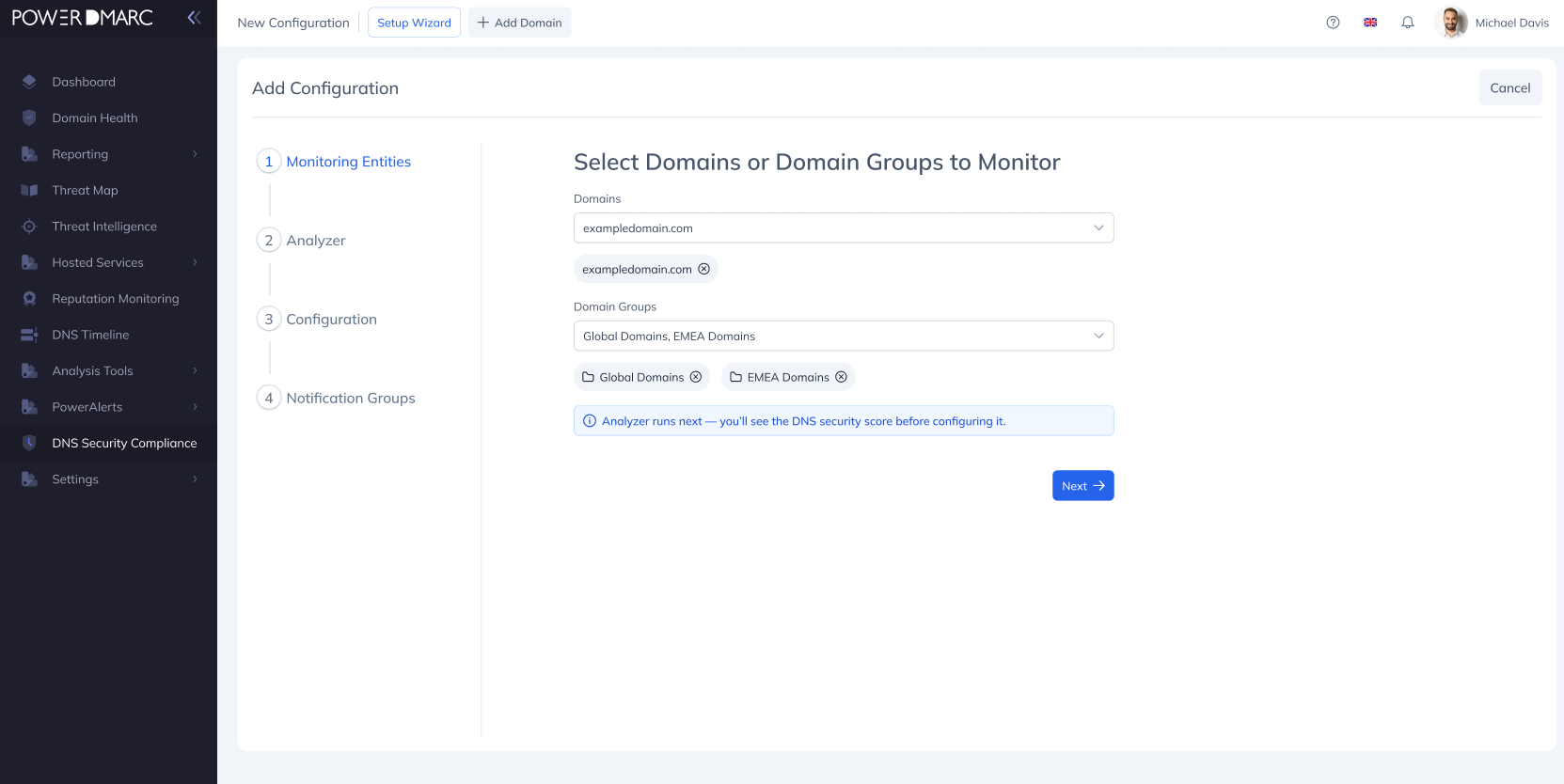
Titre de la section : Sélectionnez les domaines ou groupes de domaines à surveiller.
Deux menus déroulants à sélection multiple indépendants :
Domaines — répertorie tous les domaines et sous-domaines vérifiés du compte.
Groupes de domaines — répertorie tous les groupes de domaines configurés dans le compte.
Sélectionnez les entrées une par une dans l'une ou l'autre des listes déroulantes, voire les deux ; chaque sélection apparaît ci-dessous sous la forme d'un jeton que vous pouvez retirer. Il n'y a pas d'option « Tout sélectionner » : chaque entrée doit être choisie individuellement. Au moins un jeton est requis avant le bouton soit activé.
3. Étape 2 — Consulter le rapport de l'analyseur
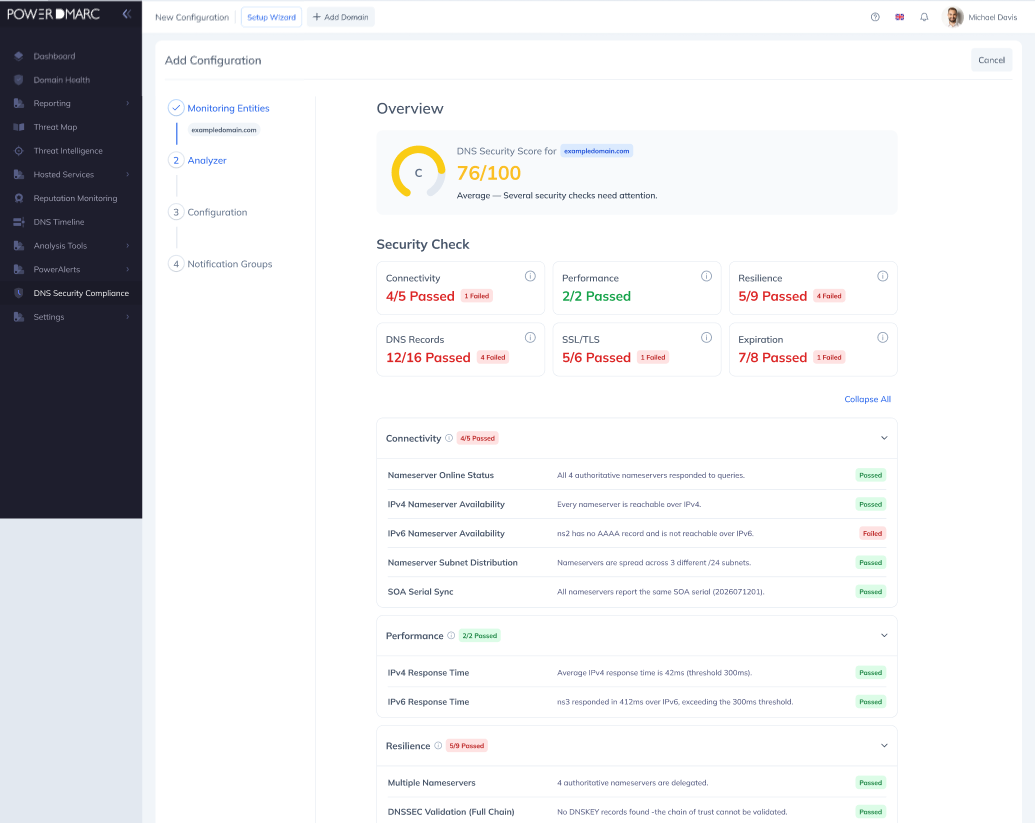
Cette étape ne s'exécute que si l'étape 1 contient exactement un domaine et aucun groupe de domaines. Dans tous les autres cas (domaines multiples ou sélection d’un groupe de domaines), Analyzer s'affiche comme une étape désactivée — visible dans la barre latérale, grisée, non cliquable — et cliquer sur « Suivant » à l'étape 1 fait passer directement à l'étape 3.
Lorsqu’il est actif, Analyzer effectue une analyse à la demande du domaine sélectionné et affiche le rapport complet directement dans l’interface : une grille d’évaluation de A à F, 6 fiches de catégories (Connectivité, Performances, Résilience, Enregistrements DNS, SSL/TLS, Expiration) et le détail des vérifications effectuées. Cette vue est en lecture seule au sein de l’assistant et n’empêche pas de passer à l’étape 3 : elle vous permet simplement de visualiser l’état actuel du domaine avant de choisir les éléments à surveiller.
4. Étape 3 — Sélectionner les événements à surveiller
Titre de la section : Sélectionner les événements à surveiller.
Chaque ligne d'événement affiche une case à cocher, le nom de l'événement et une description d'une ligne indiquant « Se déclenche lorsque ». Les événements sont regroupés en 5 catégories pouvant être masquées : Surveillance des enregistrements DNS, Contrôles d'intégrité de la sécurité, Activité des certificats SSL, Modifications d'enregistrement et de propriété, et Activité des domaines similaires.
Comment constituer votre sélection :
Rechercher — la Recherche par événement… permet de filtrer les événements par nom (sans distinction de majuscules/minuscules).
Recommandé — applique un ensemble par défaut de 25 événements sélectionnés avec soin. Cela remplace votre sélection actuelle sans avertissement, sans demande de confirmation.
Tous — coche tous les événements du catalogue.
Aucun — efface tous les événements. L'assistant bloque la progression vers l'étape 4 tant qu'au moins un événement n'a pas été sélectionné.
Personnalisé — ce n'est pas un bouton ; il s'agit d'un indicateur d'état qui s'affiche automatiquement dès que votre sélection ne correspond plus exactement à « Recommandés », « Tous » ou « Aucun ».
Cases à cocher individuelles — cochez une seule activité.
Case à cocher d'en-tête de groupe — permet de cocher ou de décocher simultanément tous les événements de ce groupe. Affiche un état indéterminé lorsque seuls certains événements du groupe sont sélectionnés.
Un compteur en temps réel affiche le nombre de modifications par groupe (par exemple : « Modifications des enregistrements DNS : 3/4 ») et au niveau de la page (par exemple : « 25/44 sélectionnés »).
5. Étape 4 — Attribuer des groupes de notification
Vous pouvez, si vous le souhaitez, sélectionner un ou plusieurs groupes de notification PowerAlerts existants vers lesquels acheminer les alertes. Cette étape peut être entièrement ignorée — Terminer est disponible même si aucun groupe n’est sélectionné. Dans tous les cas, les événements sont enregistrés et visibles dans l’onglet « Résumé » ; sans groupe, ils ne déclencheront simplement pas de notifications externes.
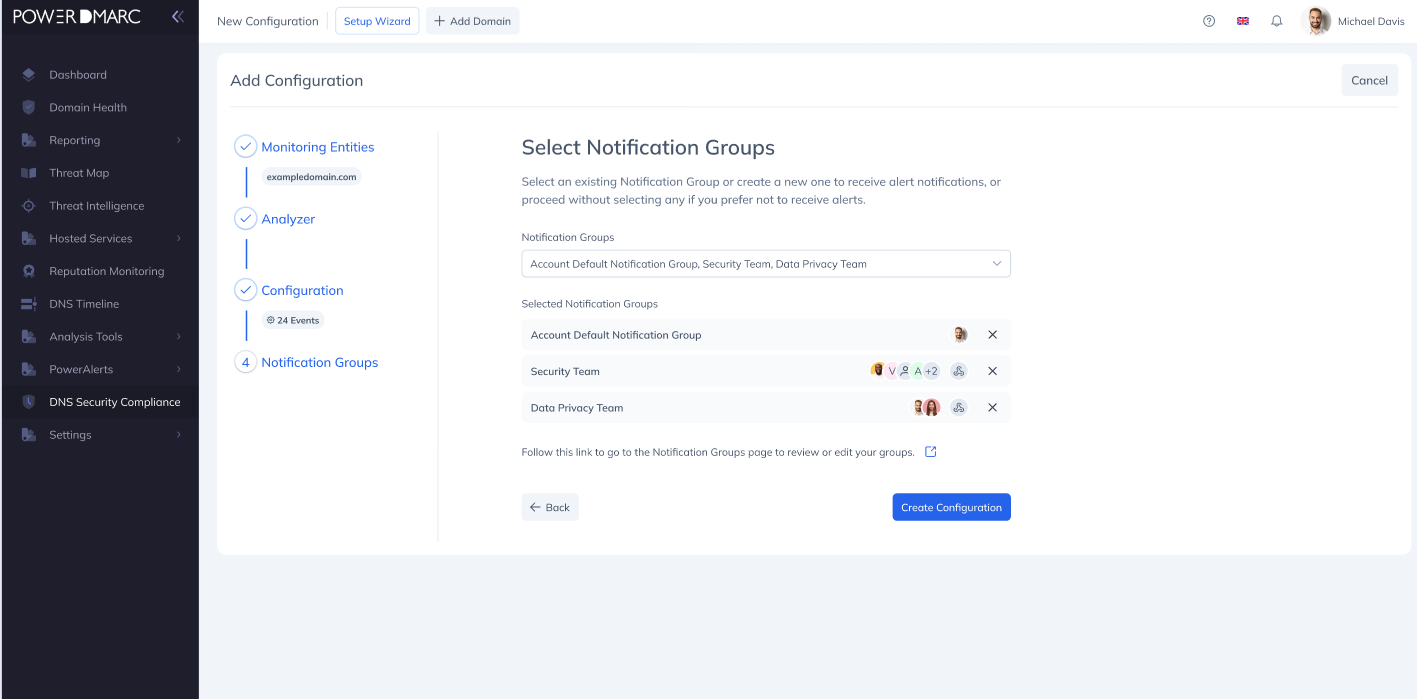
Cliquez sur sur Terminer pour enregistrer. Quel que soit le nombre d’entités que vous avez sélectionnées à l’étape 1, exactement une seule configuration est créée, et les événements ainsi que le groupe de notification choisis s’appliquent de manière uniforme à toutes ses entités.
Comportements d'acceptation auxquels il faut s'attendre :
Le fait de sélectionner un domaine et aucun groupe de domaines active Analyzer (étape 2).
Si vous sélectionnez plusieurs domaines et/ou un groupe de domaines, l'analyseur est ignoré et le processus passe directement de l'étape 1 à l'étape 3.
À mesure que vous terminez chaque étape, le badge de la barre latérale se transforme en coche verte, et les entités terminées de l'étape 1 s'affichent sous forme de résumé abrégé sous l'intitulé « Entités de surveillance ». En cliquant sur une étape terminée, vous y revenez pour la modifier sans perdre les sélections effectuées lors des étapes suivantes.
En cliquant sur « Annuler » (en haut à droite de l'assistant) à n'importe quel moment ferme l'assistant et vous ramène à l'onglet « Configuration » sans enregistrer quoi que ce soit.
Gestion des configurations existantes
Dès qu'il existe au moins une configuration, l'onglet « Configuration » affiche une liste au lieu d'apparaître vide.
Utilisez la barre de recherche pour filtrer par nom de domaine ou de groupe, puis sélectionnez l'option Tout / Activé / Désactivé pour filtrer par statut. Le tableau s'affiche par défaut par pages de 10 lignes (ce paramètre peut être modifié pour afficher 25 ou 50 lignes).
Édition — chaque étape est modifiable en mode Édition, y compris les entités de l'étape 1.
Supprimer — ouvre une fenêtre contextuelle de confirmation avant de supprimer la configuration. L'historique des événements pour les domaines concernés reste consultable même après la suppression.
Bouton de basculement d'état — le fait de régler une configuration sur « Désactivé » suspend les analyses et la diffusion des événements pour toutes ses entités (avec une demande de confirmation) ; le fait de la remettre sur « Activé » les reprend toutes les deux. Les données historiques ne sont jamais affectées.
Où s'affichent les données configurées ?
Une fois la configuration créée, les résultats commencent à s'afficher dans le onglet « Résumé » pour les domaines couverts : note actuelle, contrôles échoués avec les corrections recommandées, un flux d’événements récents et un calendrier d’expiration pour les certificats et les enregistrements de domaines. Vous pouvez également lancer à tout moment une analyse à la demande pour n’importe quel domaine depuis l’ onglet « Analyzer » , qu’il soit ou non configuré pour une surveillance continue.
Pour obtenir de l'aide, rendez-vous sur support.powerdmarc.com ou contactez votre responsable de compte PowerDMARC.