
Analyseur de placement dans la boîte de réception : configuration et mise en place du test
Vue d'ensemble
L'outil « Inbox Placement Analyzer » vous aide à déterminer où vos e-mails sont susceptibles d'atterrir avant de les envoyer à de vrais destinataires. En testant vos e-mails auprès de fournisseurs de messagerie tels que Gmail, Outlook, Yahoo, Zoho, Amazon WorkMail et Apple iCloud, vous pouvez identifier les problèmes potentiels de délivrabilité et apporter des améliorations avant de lancer une campagne.
Cet article explique comment créer et exécuter un test de placement dans la boîte de réception.
Remarque importante : Cette fonctionnalité est disponible uniquement dans la version Enterprise.
Étape 1 : Créer un nouveau test
Pour commencer :
Accéder à Menu dans le panneau de gauche > Analyseur d'emplacement de la boîte de réception.
Ouvrez le tableau de bord.
Cliquez sur Ajouter un nouveau test.
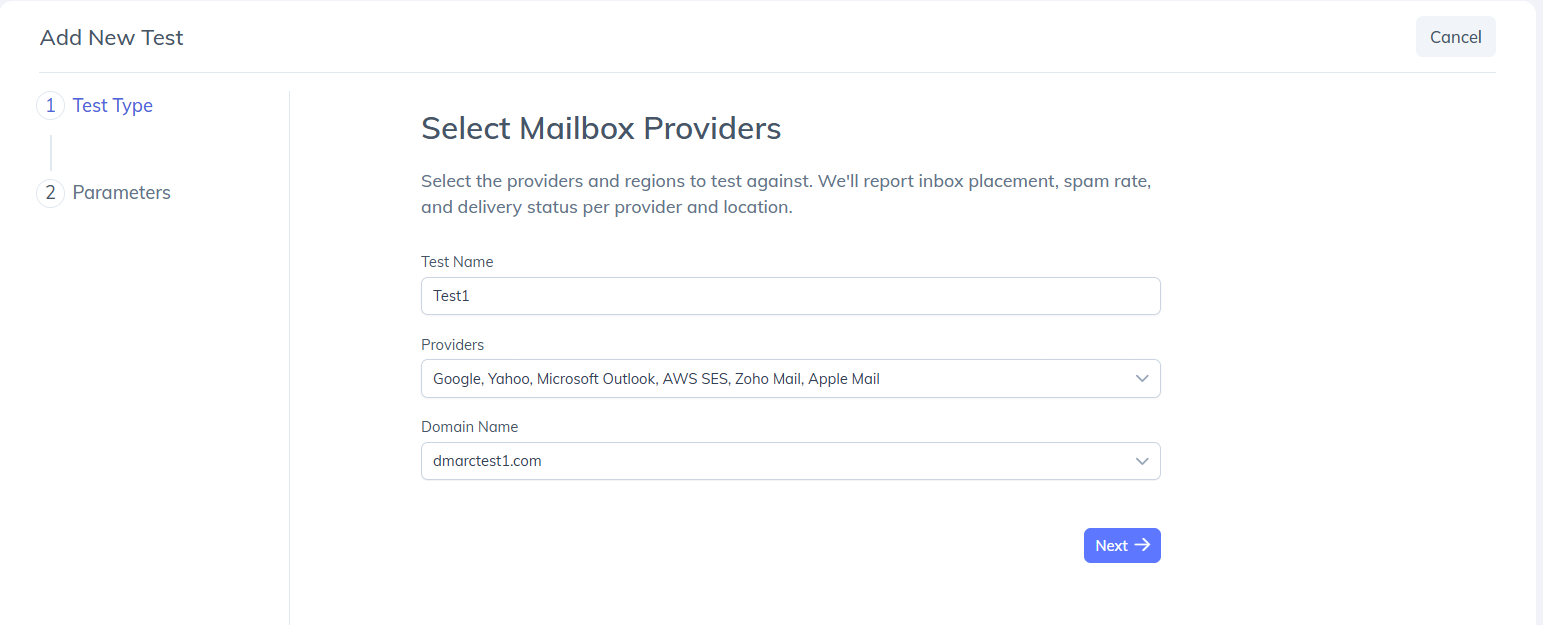
Le système vous demandera de saisir quelques informations concernant le test.
Fournir :
A Nom du test
Le nom de domaine à partir duquel vous enverrez
Un ou plusieurs fournisseurs de messagerie que vous souhaitez tester
Une fois que vous avez terminé, cliquez sur Suivant.
Étape 2 : Copiez vos boîtes aux lettres de graines et votre identifiant de suivi des graines
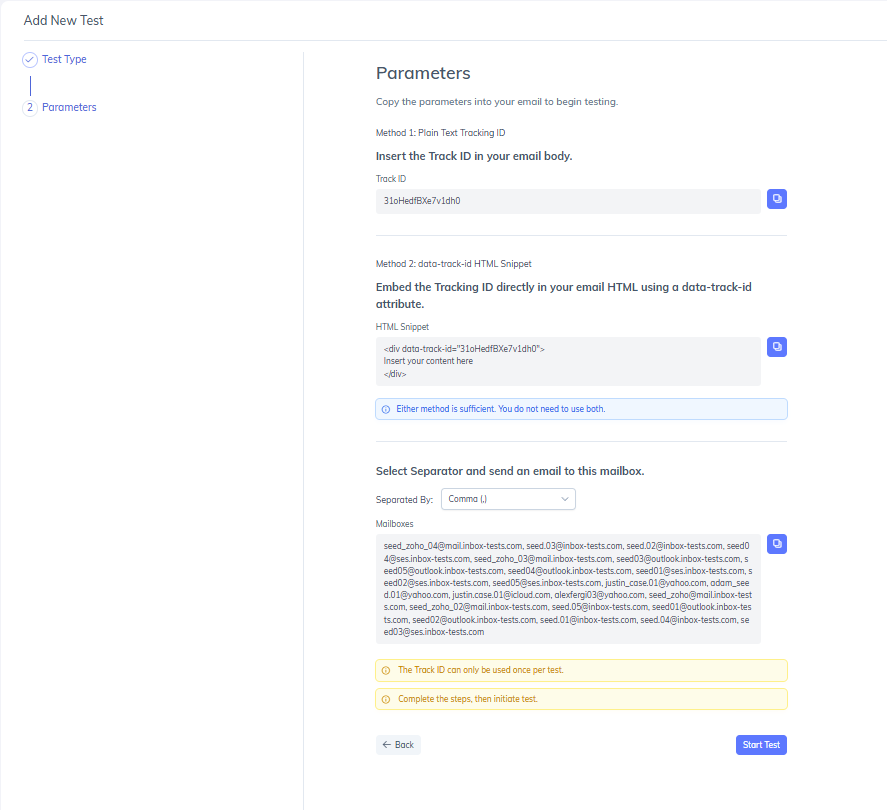
Une fois le test créé, PowerDMARC génère :
Une liste d'adresses de boîtes aux lettres de départ
Un Identifiant de suivi des graines
Les boîtes aux lettres « seed » servent à déterminer où vos e-mails sont remis, tandis que l'identifiant de suivi « Tracking Seed ID » permet à PowerDMARC d'identifier et d'associer l'e-mail reçu au test correspondant.
Conservez ces informations à portée de main, car vous en aurez besoin pour envoyer votre message test.
Étape 3 : Ajoutez l'identifiant de suivi à votre e-mail
Avant d'envoyer l'e-mail de test, vous devez inclure l'identifiant de suivi (Tracking Seed ID) généré.
Vous pouvez procéder de l'une des deux manières suivantes :
Ajouter l'identifiant de suivi dans le corps de l'e-mail
Collez l'identifiant de suivi n'importe où dans le corps de l'e-mail.
OU Ajouter l'identifiant de suivi (Tracking Seed ID) au code HTML de l'e-mail
Si vous utilisez un modèle HTML, vous pouvez insérer l'identifiant de suivi (« Tracking Seed ID ») directement dans le code source HTML de l'e-mail.
Important : L'identifiant de suivi (Tracking Seed ID) doit être saisi exactement tel qu'il a été généré. Toute modification de cette valeur pourrait empêcher la plateforme d'identifier correctement votre test.
Étape 4 : Envoyer l'e-mail de test
Envoyez votre e-mail à toutes les adresses de messagerie « seed » générées en utilisant la même plateforme ou infrastructure que celle que vous utilisez habituellement pour l'envoi d'e-mails.
Cela peut notamment inclure :
Plateformes d'automatisation du marketing
Fournisseurs de services de messagerie électronique (ESP)
Serveurs de messagerie d'entreprise
Services de messagerie transactionnelle
Le fait d'utiliser votre environnement d'envoi réel garantit que les résultats reflètent fidèlement le comportement réel de la distribution.
Étape 5 : Lancer le test
Une fois l'e-mail envoyé :
Retour à l'outil d'analyse du placement dans la boîte de réception.
Cliquez sur Lancer le test.
PowerDMARC va commencer à vérifier les boîtes aux lettres de test et à analyser les résultats.
La plupart des tests ne prennent que quelques minutes.
Et maintenant ?
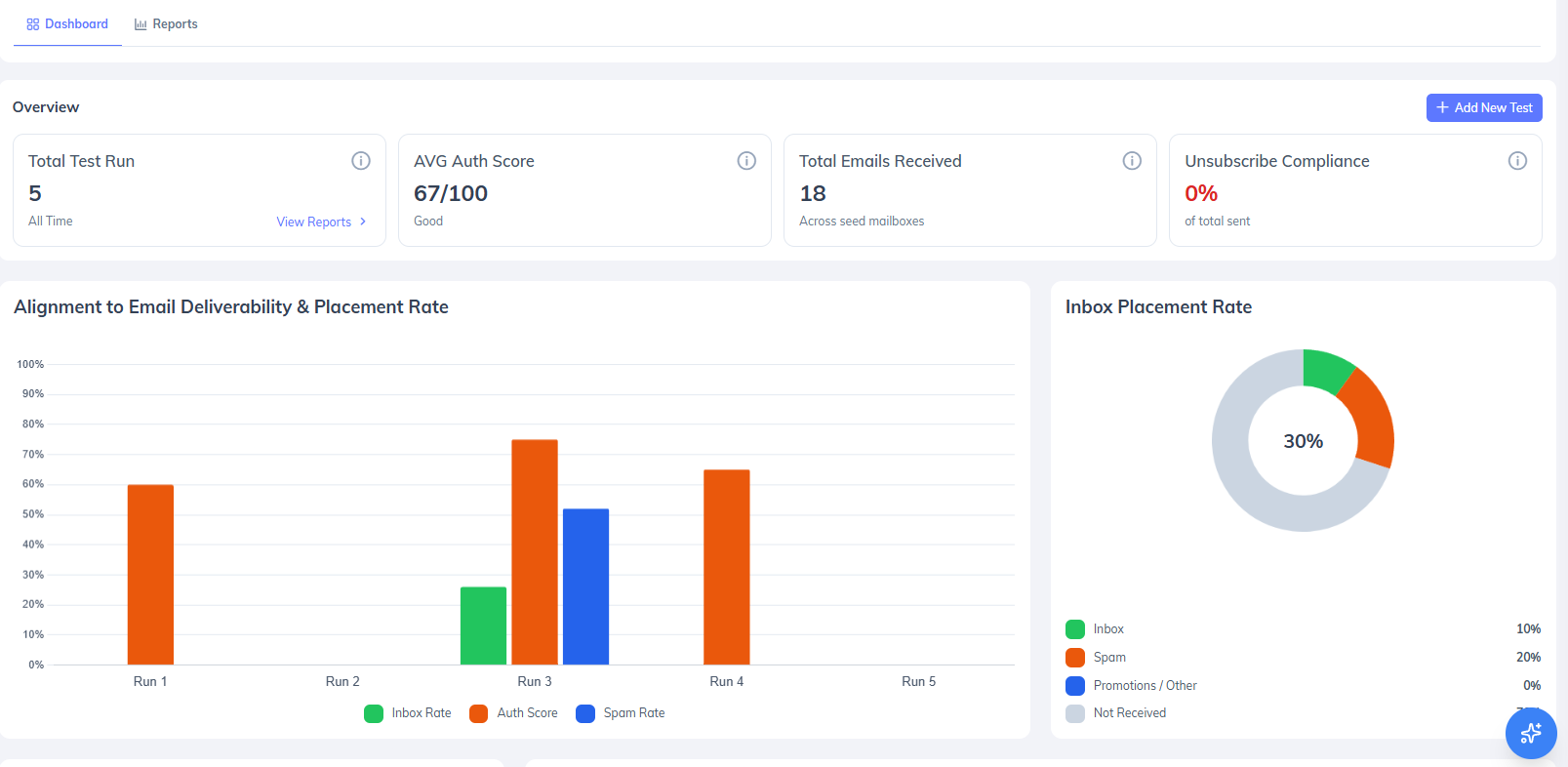
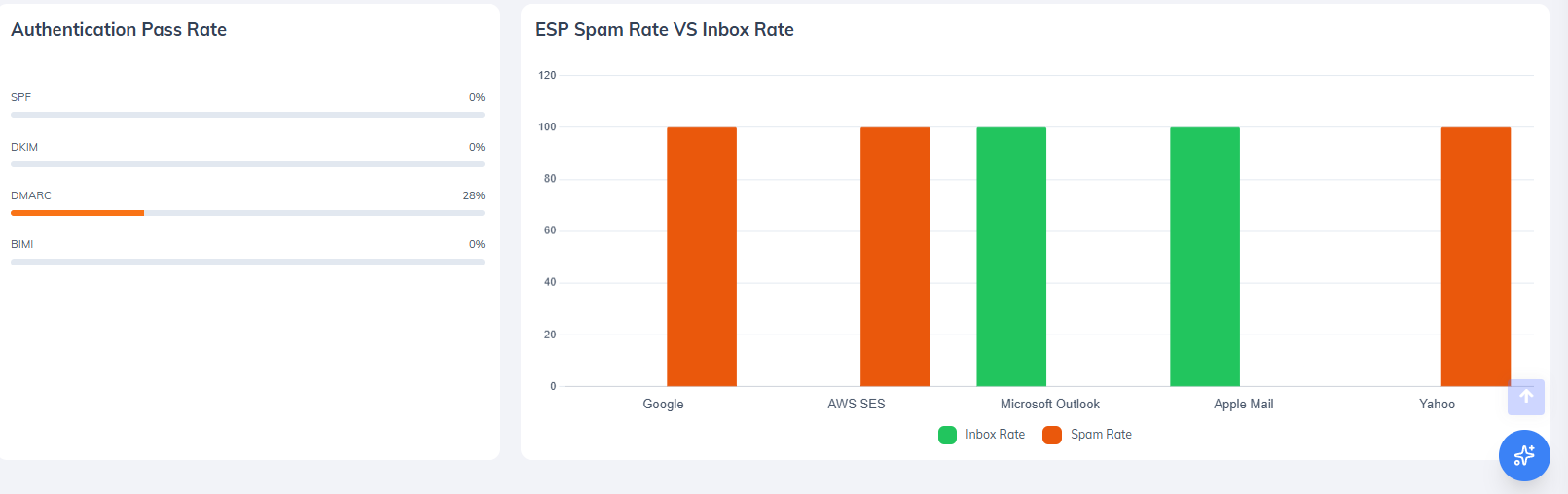
Une fois l'analyse terminée, ouvrez le rapport de test pour consulter vos résultats.
Ce rapport fournit des informations détaillées sur :
Performance en matière de placement dans la boîte de réception
Résultats de l'authentification
Problèmes liés au contenu
Constatations relatives à la compatibilité HTML
Risques liés aux pièces jointes
Mesures correctives recommandées
Pour savoir comment interpréter ces résultats, consultez Analyseur de placement dans la boîte de réception : analyse et rapports sur la délivrabilité.