Alertes DNS dans PowerDMARC
Les alertes DNS dans PowerDMARC vous permettent de surveiller les modifications critiques liées au DNS et les échecs de validation sur l'ensemble de vos domaines. En tirant parti des PowerAlerts , vous pouvez configurer des alertes avec une plus grande précision en sélectionnant des types d'événements DNS spécifiques, en définissant des conditions de déclenchement, en attribuant des niveaux de gravité et en envoyant des notifications via des groupes de notification centralisés.
Cet article fournit un guide étape par étape pour configurer les alertes DNS et explique chaque option de configuration afin de vous aider à mettre en place une surveillance efficace et exploitable pour vos domaines.
Étape 1 : Sélectionner les entités à surveiller
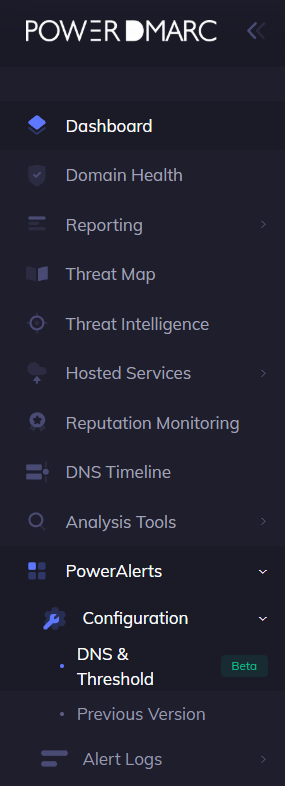
Naviguer vers PowerAlerts > Configuration > DNS et seuil (bêta) dans votre tableau de bord PowerDMARC.
Cliquez sur Ajouter une configuration d'alerte.
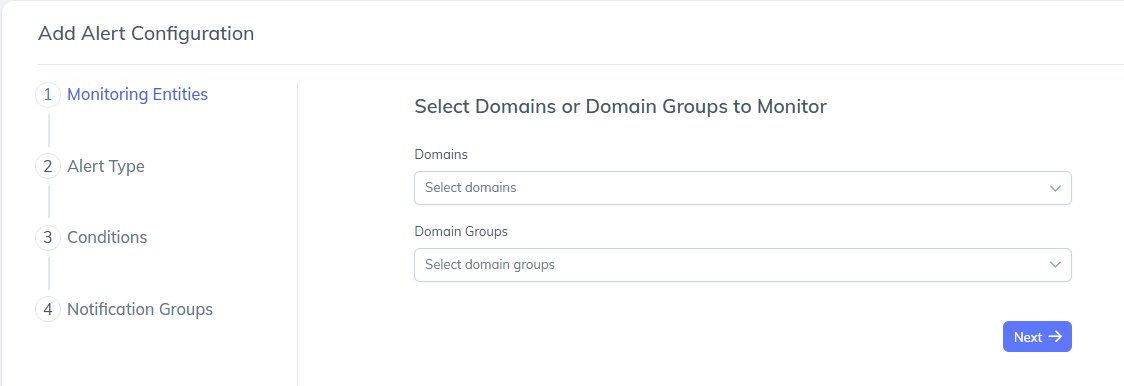
Sous Entités de surveillance, sélectionnez :
Un ou plusieurs domaines, ou
Un groupe de domaines (si vous souhaitez surveiller plusieurs domaines ensemble).
Une fois sélectionné, cliquez sur Suivant.
Les entités de surveillance définissent quels domaines à laquelle s'appliquera l'alerte DNS.
Étape 2 : Sélectionnez le type d'alerte
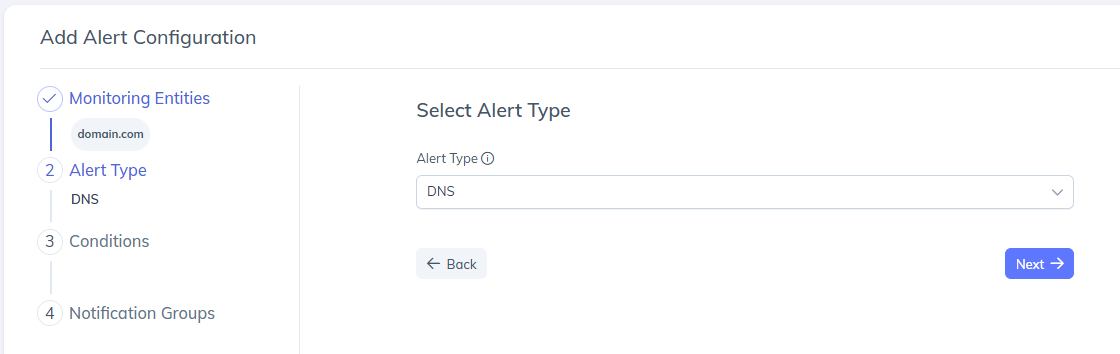
Dans le section Type d'alerte , sélectionnez DNS dans le menu déroulant.
Cliquez Suivant pour continuer.
Les alertes DNS se concentrent sur les changements ou les problèmes liés aux enregistrements DNS tels que DMARC, SPF, DKIM, BIMI, MTA-STS, TLS-RPT, A, MX et NS.
Étape 3 : Configurer les conditions d'alerte
Il s'agit de l'étape essentielle au cours de laquelle vous définissez le type d'activité DNS qui doit déclencher une alerte.
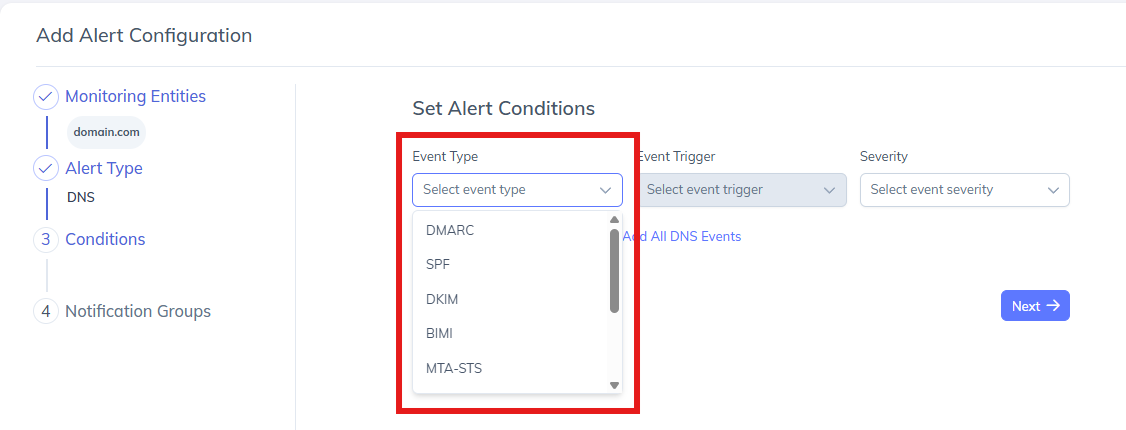
1. Sélectionnez le type d'événement
Le type d'événement détermine l'enregistrement DNS ou le mécanisme d'authentification que vous souhaitez surveiller.
Les options disponibles comprennent (sans s'y limiter) :
DMARC
SPF
DKIM
BIMI
MTA-STS
TLS-RPT
A
MX
NS
Vous pouvez configurer les alertes de plusieurs façons :
Type d'événement unique
Sélectionnez un type d'événement (par exemple, DMARC) et configurez les conditions uniquement pour cet événement.Ajouter un nouvel événement DNS
Utiliser Ajouter un nouvel événement DNS pour inclure des types d'événements supplémentaires (par exemple, SPF + DKIM) dans la même configuration d'alerte.Ajouter tous les événements DNS
Sélectionner Ajouter tous les événements DNS pour appliquer simultanément les mêmes règles de déclenchement et de gravité à tous les types d'événements DNS pris en charge.
Cette flexibilité vous permet de créer une alerte consolidée au lieu de gérer plusieurs alertes distinctes.
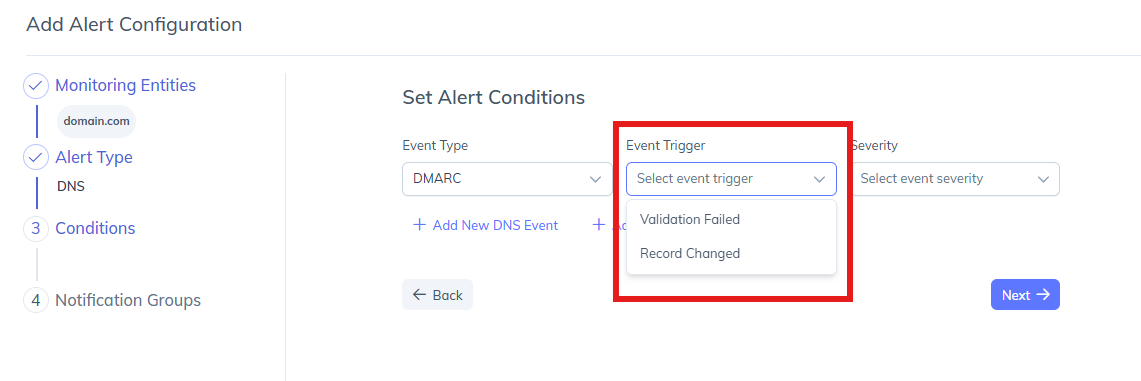
2. Sélectionnez le déclencheur d'événement
Le déclencheur d'événement définit quelle action ou condition liée au type d'événement sélectionné générera l'alerte.
Les déclencheurs d'événements courants comprennent :
Modification de l'enregistrement
Déclenche une alerte lorsque l'enregistrement DNS est modifié.
Exemple : mise à jour d'une politique DMARC ou modification des mécanismes SPF.Échec de la validation
Déclenche une alerte lorsqu'un enregistrement DNS échoue aux contrôles de validation.
Exemple : erreurs de syntaxe, balises obligatoires manquantes ou configurations incorrectes.
Vous pouvez choisir le déclencheur qui correspond le mieux à vos besoins en matière de surveillance, que vous souhaitiez suivre les modifications de configuration, les problèmes de validation ou les deux.
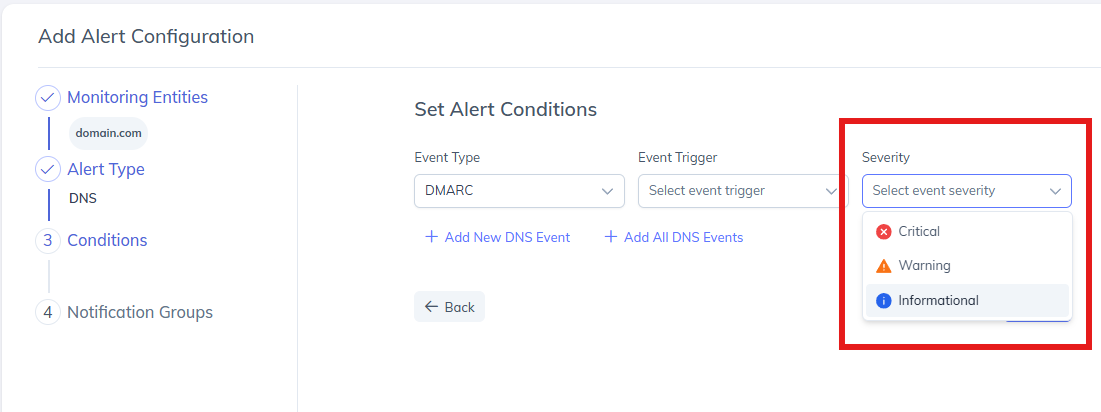
C. Sélectionnez le niveau de gravité
La gravité détermine le niveau de gravité attribué à l'alerte, ce qui aide les équipes à hiérarchiser les réponses.
Niveaux de gravité disponibles :
Critique
Indique les problèmes à haut risque qui nécessitent une attention immédiate (par exemple, échecs de validation DMARC ou modifications critiques des enregistrements).Avertissement
Met en évidence les problèmes potentiels qui peuvent ne pas avoir d'impact immédiat sur la sécurité des e-mails, mais qui doivent être examinés.Informatif
Utilisé pour les mises à jour à faible risque ou les alertes à titre informatif uniquement (par exemple, les modifications non critiques des enregistrements).
La gravité ne bloque ni n'impose aucune action, elle aide à priorisation et l'escalade des alertes.
Une fois toutes les conditions définies, cliquez sur Suivant.
Étape 4 : Configurer les groupes de notification
Les groupes de notification définissent qui reçoit les notifications d'alerte et comment elles sont transmises. PowerDMARC vous permet soit de sélectionner un groupe de notification existant, soit d'en créer un nouveau lors de la configuration des alertes.
Option 1 : Créer un nouveau groupe de notification
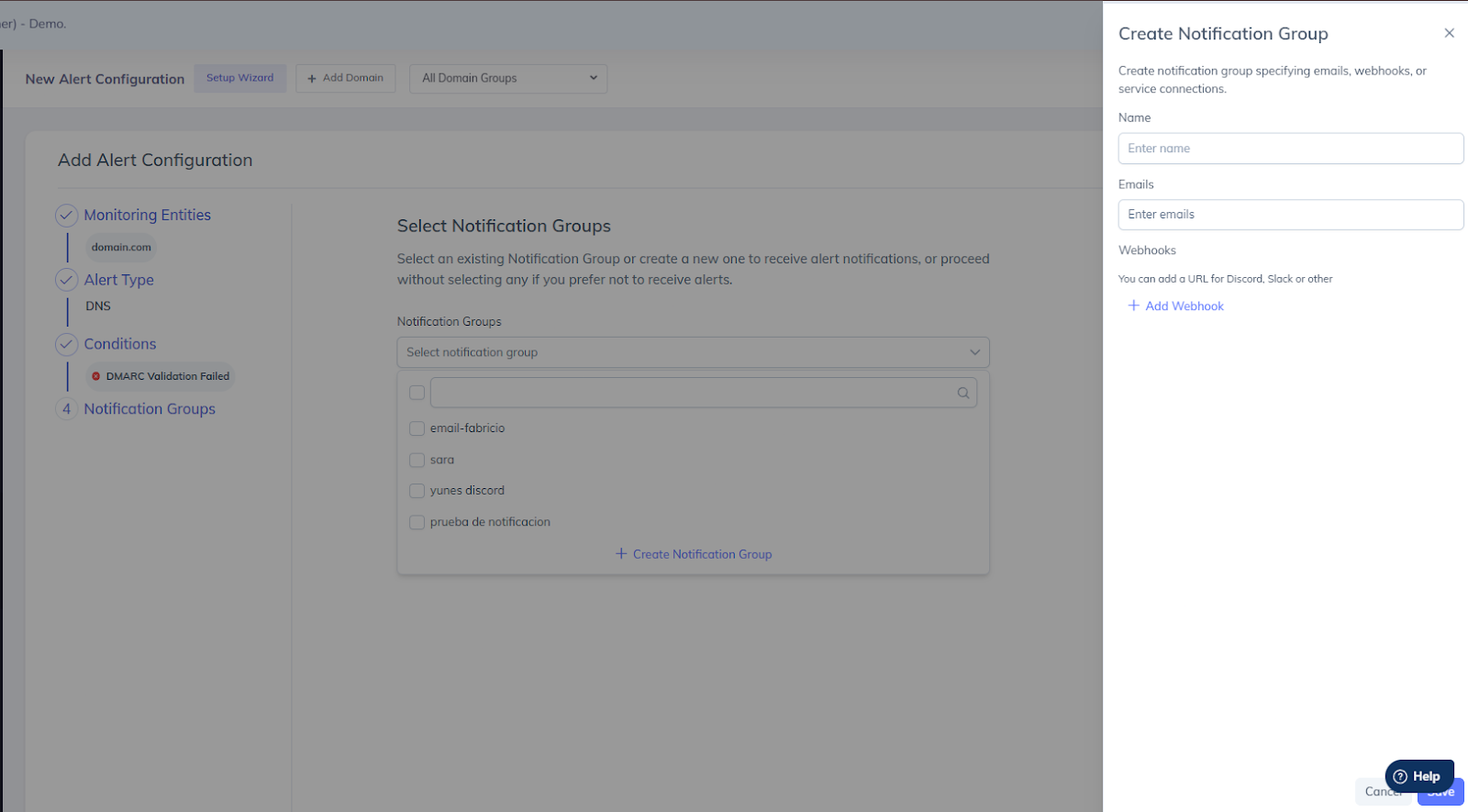
Si aucun groupe de notification approprié n'existe, vous pouvez en créer un directement à partir du flux de configuration des alertes.
Cliquez sur Créer un groupe de notification.
Dans le panneau Créer un groupe de notification , fournissez les informations suivantes :
Nom
Entrez un nom pour identifier le groupe de notification.
Ce nom apparaîtra lors de la sélection des groupes de notification pour les alertes.
Courriels
Ajouter une ou plusieurs adresses e-mail pour recevoir des notifications d'alerte.
Plusieurs adresses électroniques peuvent être ajoutées comme destinataires.
Webhooks (facultatif)
Utiliser Ajouter un webhook pour configurer les notifications basées sur les webhooks.
Les webhooks peuvent être utilisés pour envoyer des alertes à des services tiers tels que :
Slack
Discord
Autres connexions de service prises en charge
Cliquez Enregistrer pour créer le groupe de notification.
Une fois créé, le nouveau groupe de notifications devient disponible pour sélection et peut être réutilisé dans plusieurs configurations d'alerte.
Option 2 : Sélectionner un groupe de notification existant
Dans les section Groupes de notification , cliquez sur le menu déroulant.
Sélectionnez un ou plusieurs groupes de notification existants dans la liste.
Passez à la configuration de l'alerte.
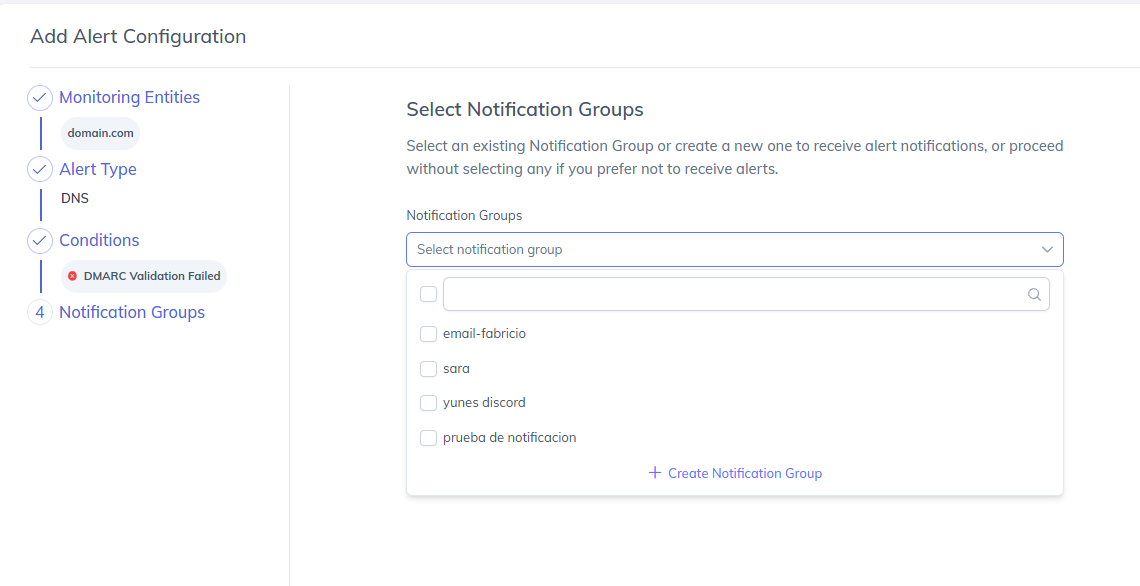
Les groupes de notification sélectionnés recevront des alertes via leurs canaux de diffusion configurés.
Remarque : Vous pouvez également continuer sans sélectionner de groupe de notifications si vous souhaitez uniquement que les alertes soient enregistrées dans la plateforme.
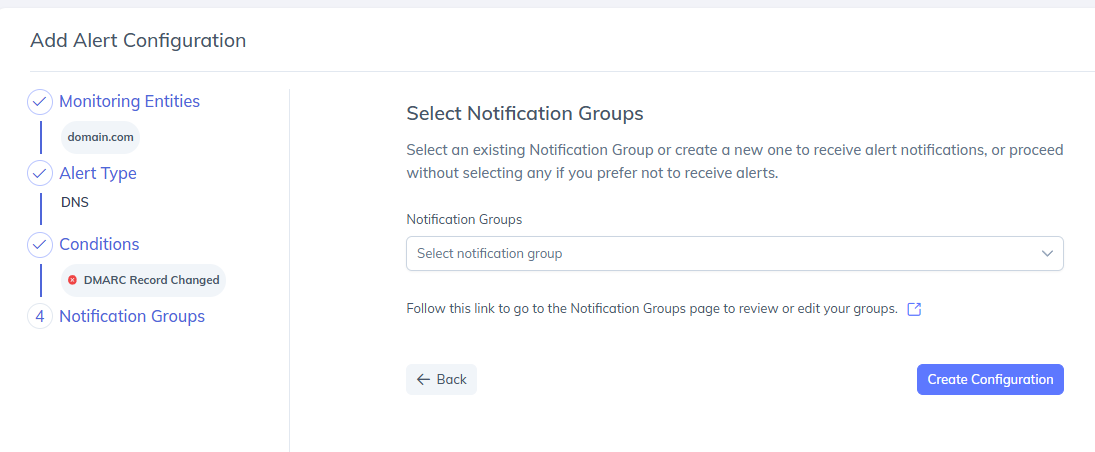
Étape 5 : Créer une configuration d'alerte
Vérifiez les domaines sélectionnés, le type d'alerte, les conditions et les paramètres de notification.
Cliquez sur Créer une configuration pour enregistrer l'alerte.
Votre alerte DNS va maintenant commencer à surveiller les événements en fonction des critères définis.
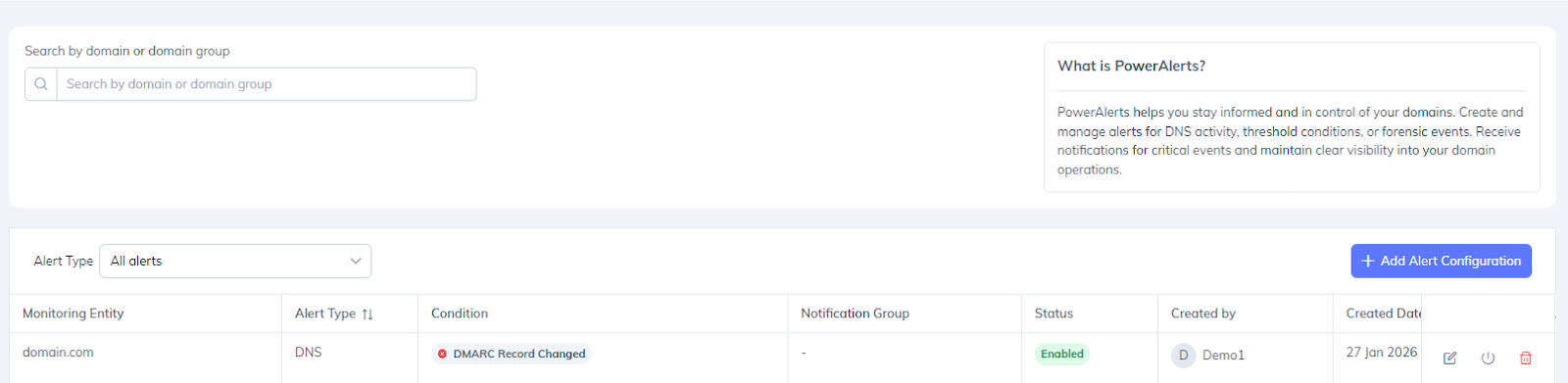
Une fois fait, vous commencerez à recevoir des alertes DNS sur votre email. Vous trouverez ci-dessous un exemple d'alerte DNS par courriel :
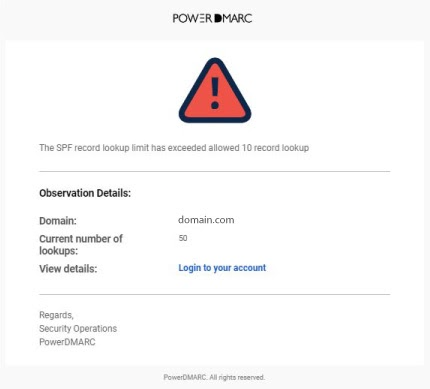
Comme vous pouvez le voir, l'e-mail vous fournit des détails importants en un coup d'œil, comme :
Le domaine pour lequel l'alerte a été déclenchée
La raison pour laquelle l'alerte a été déclenchée
Possibilité de visualiser les détails en se connectant à votre compte PowerDMARC
Affichage et compréhension des alertes DNS
Sur le page Alertes , vous pouvez consulter l'historique de toutes les alertes DNS déclenchées pour vos domaines, ainsi qu'une chronologie indiquant quand chaque alerte a été générée et comment son statut a évolué au fil du temps.
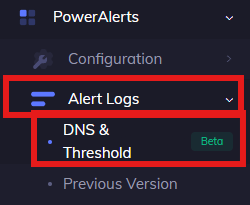
Le système d'alerte amélioré renforce la visibilité sur les incidents actifs et des événements résolus, ce qui facilite le suivi du cycle de vie complet des problèmes liés au DNS.
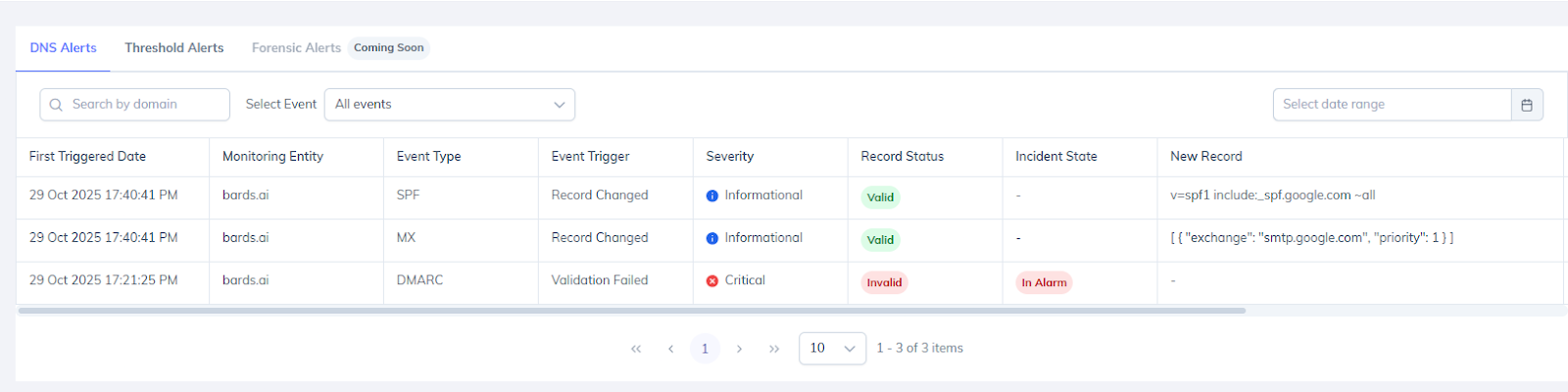
Filtrage des alertes DNS
Vous pouvez filtrer les détails des alertes à l'aide des options suivantes :
Domaine – Sélectionnez un domaine spécifique dans la barre de recherche pour afficher les alertes qui lui sont associées.
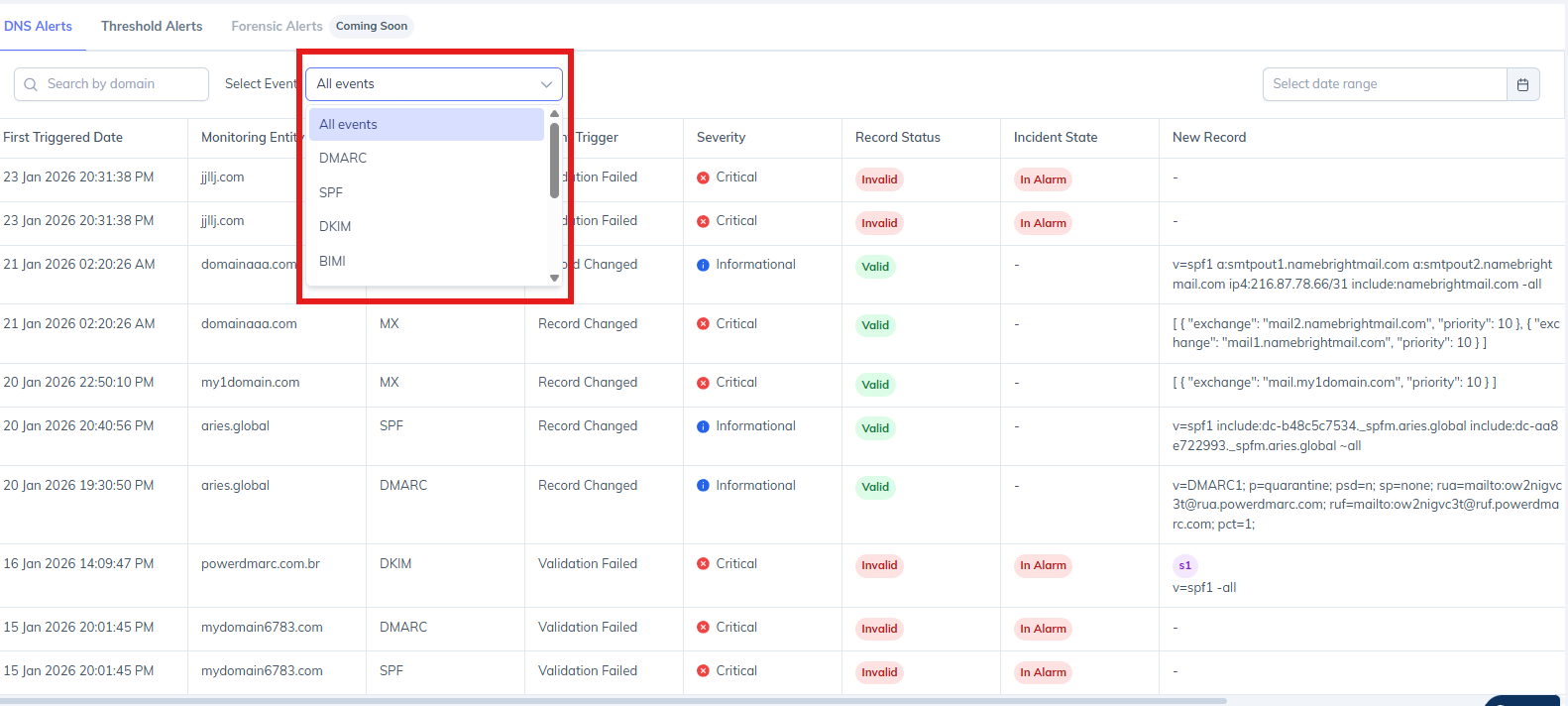
Type d'enregistrement – Filtrez les alertes en fonction du type d'enregistrement DNS, par exemple :
DMARC
SPF
DKIM
BIMI
MTA-STS
TLS-RPT
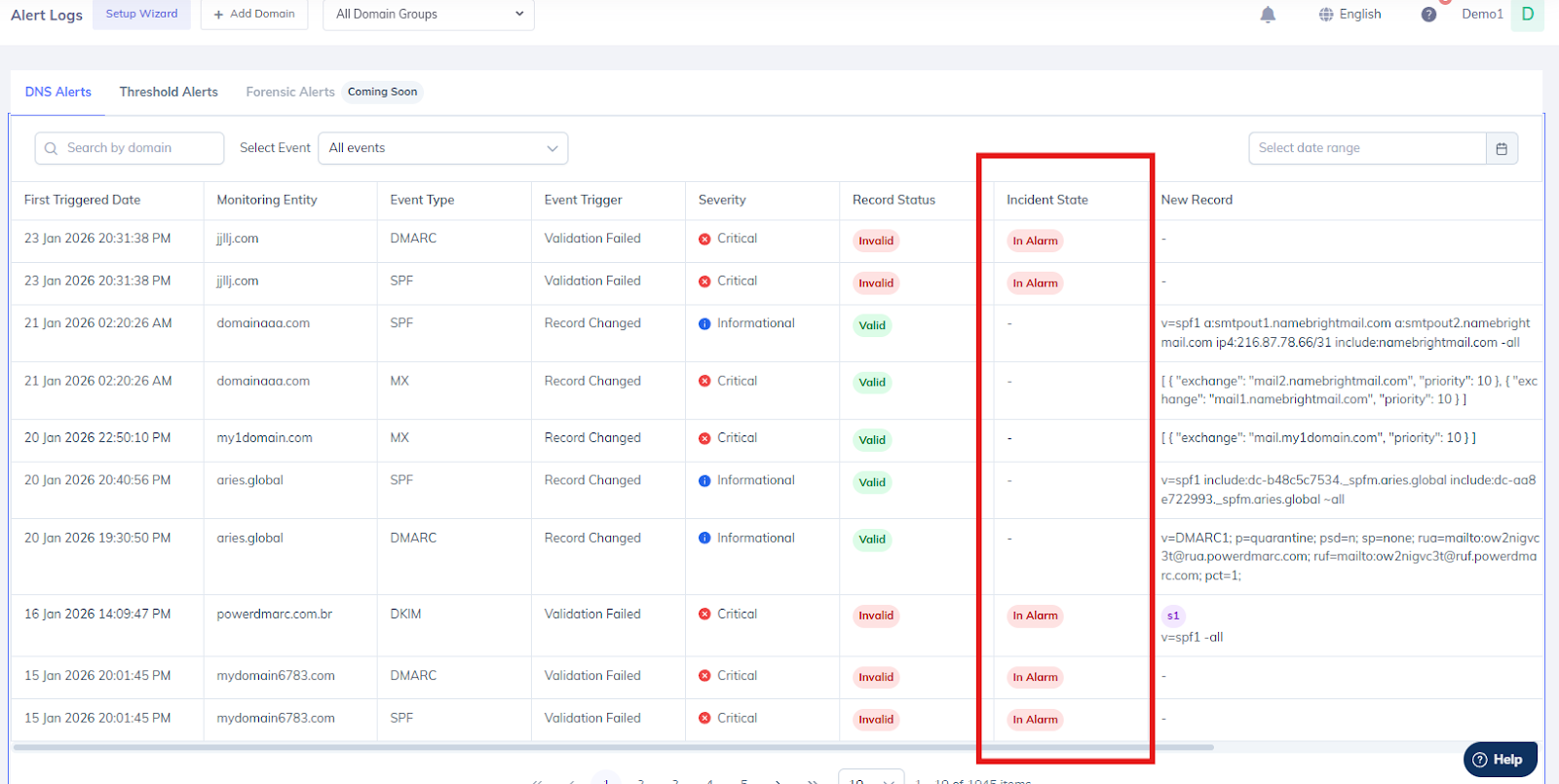
État de l'incident – Filtrez les alertes en fonction de leur état actuel (expliqué ci-dessous).
Ces filtres permettent de réduire le nombre d'alertes et d'identifier rapidement les problèmes qui nécessitent une attention particulière.
État de l'incident (mis à jour)
L' état de l'incident indique l'état actuel d'une alerte en fonction de la comparaison entre la valeur surveillée et le seuil configuré ou les règles de validation.
En alarme
Une alerte entre dans le En état d'alarme lorsque la valeur surveillée du jour en cours dépasse le seuil défini ou lorsqu'une condition de validation ou de modification DNS est déclenchée.
Il s'agit d'un incident actif qui nécessite une attention particulière ou une action corrective.
En alarme (résolue)
Une alerte passe à En alarme (résolue) lorsque :
Il était auparavant dans un En état d'alerte , et
La valeur surveillée revient ensuite à la normale ou le problème est résolu.
Cela confirme que l'incident n'est plus actif.
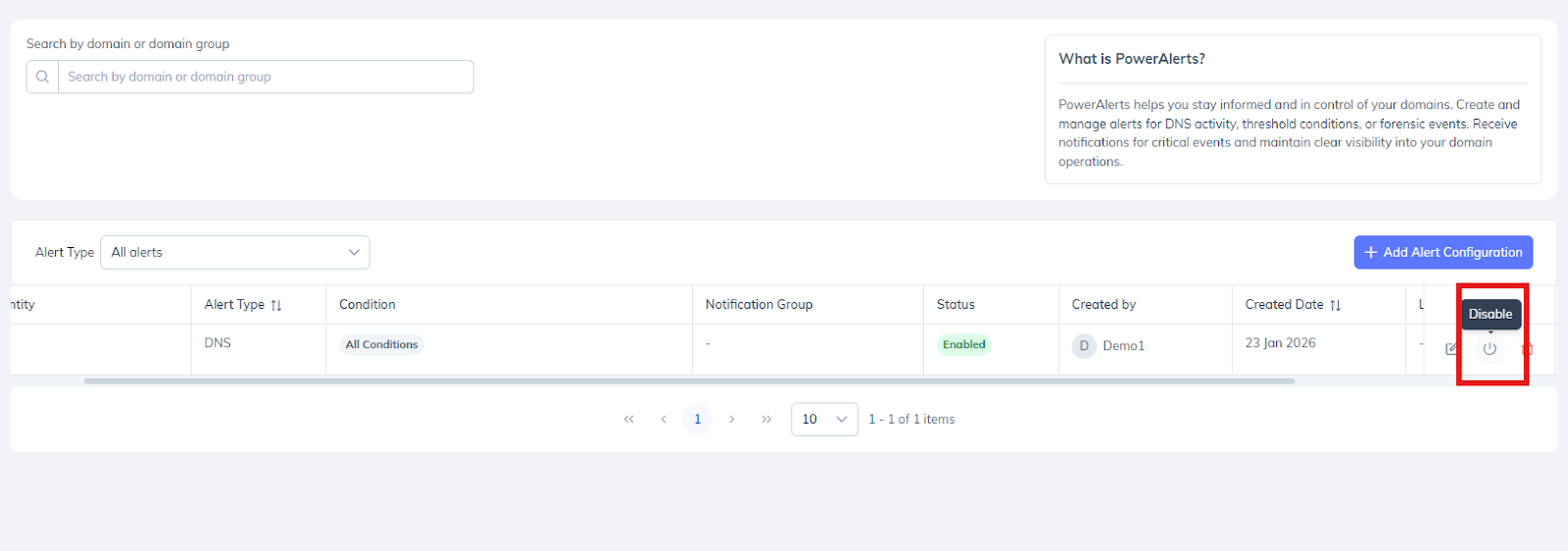
Désactiver les alertes DNS
Vous pouvez désactiver les alertes DNS spécifiques pour tout domaine spécifique en décochant la case, comme indiqué ci-dessous :