
Alertes de seuil dans PowerDMARC
Vue d'ensemble
Les alertes de seuil dans PowerDMARC vous permettent de surveiller l'activité des e-mails et les mesures d'authentification en fonction de limites définies sur une période donnée. Ces alertes se déclenchent lorsqu'un seuil configuré est dépassé, ce qui vous aide à détecter de manière proactive les pics inhabituels, les baisses de conformité ou les anomalies liées à l'authentification.
Grâce au système PowerAlerts amélioré, les alertes de seuil offrent une configuration flexible des conditions, des niveaux de gravité personnalisables et une notification centralisée.
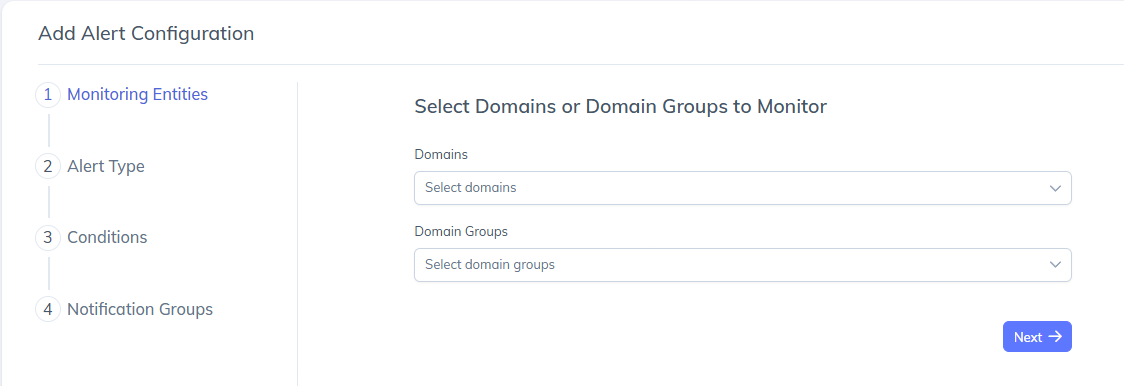
Étape 1 : Sélectionner les entités à surveiller
Accédez à la section « PowerAlerts » dans votre tableau de bord PowerDMARC.
Cliquez sur « Ajouter une configuration d'alerte ».
Dans la section « Entités à surveiller », sélectionnez un ou plusieurs domaines, ou un groupe de domaines si vous souhaitez surveiller plusieurs domaines à la fois.
Cliquez sur « Suivant » pour continuer.
Les entités de surveillance définissent les domaines auxquels s'appliqueront les conditions de seuil.
Étape 2 : Sélectionnez le type d'alerte
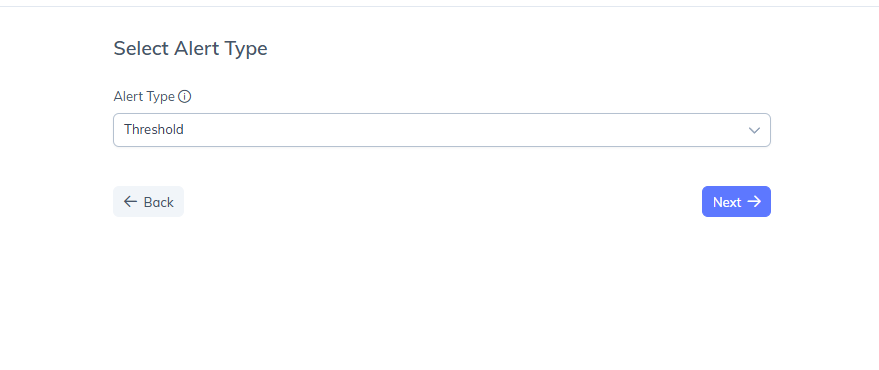
Dans le menu déroulant « Type d'alerte », sélectionnez « Seuil ».
Cliquez sur « Suivant ».
Les alertes de seuil sont conçues pour surveiller, au fil du temps, des conditions liées au volume ou à des indicateurs.
Étape 3 : Configurer les conditions de seuil
Cette étape permet de définir quel indicateur est surveillé, comment il est évalué et à quel moment une alerte est déclenchée.
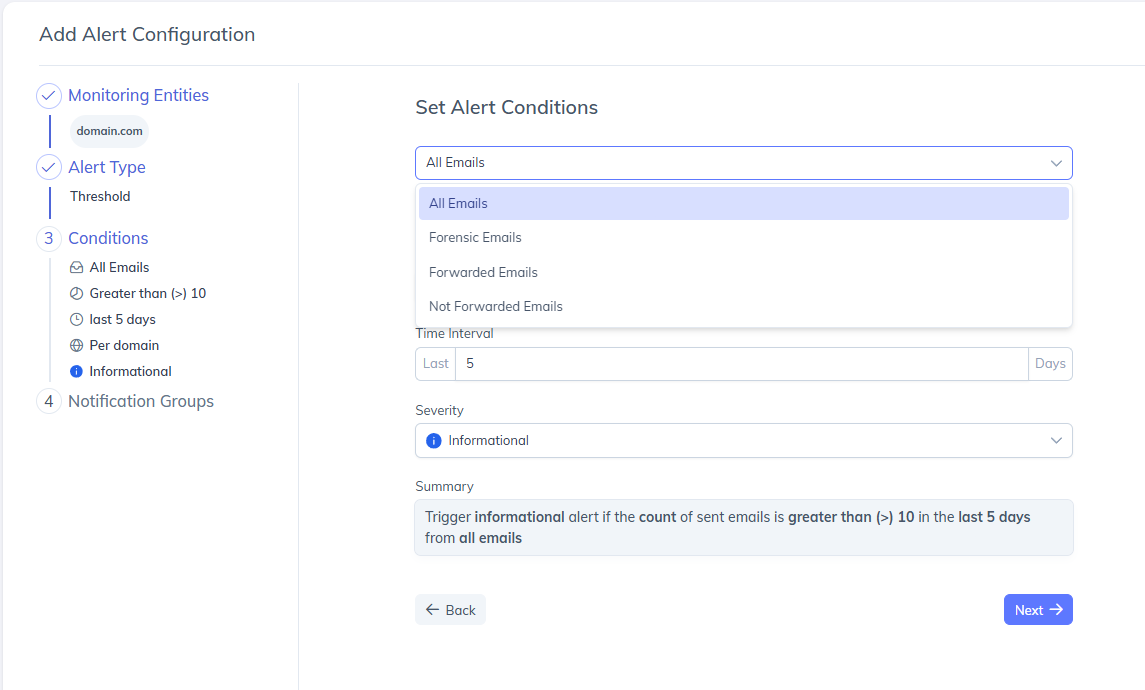
1. Sélectionnez la portée de l'e-mail.
En haut de la section Conditions, choisissez la portée de l'e-mail, par exemple :
Tous les e-mails
Courriels judiciaires
E-mails transférés
E-mails non transférés
Cela détermine l'ensemble de données par rapport auquel les conditions seuils sont évaluées.
2. Ajouter des filtres (facultatif)
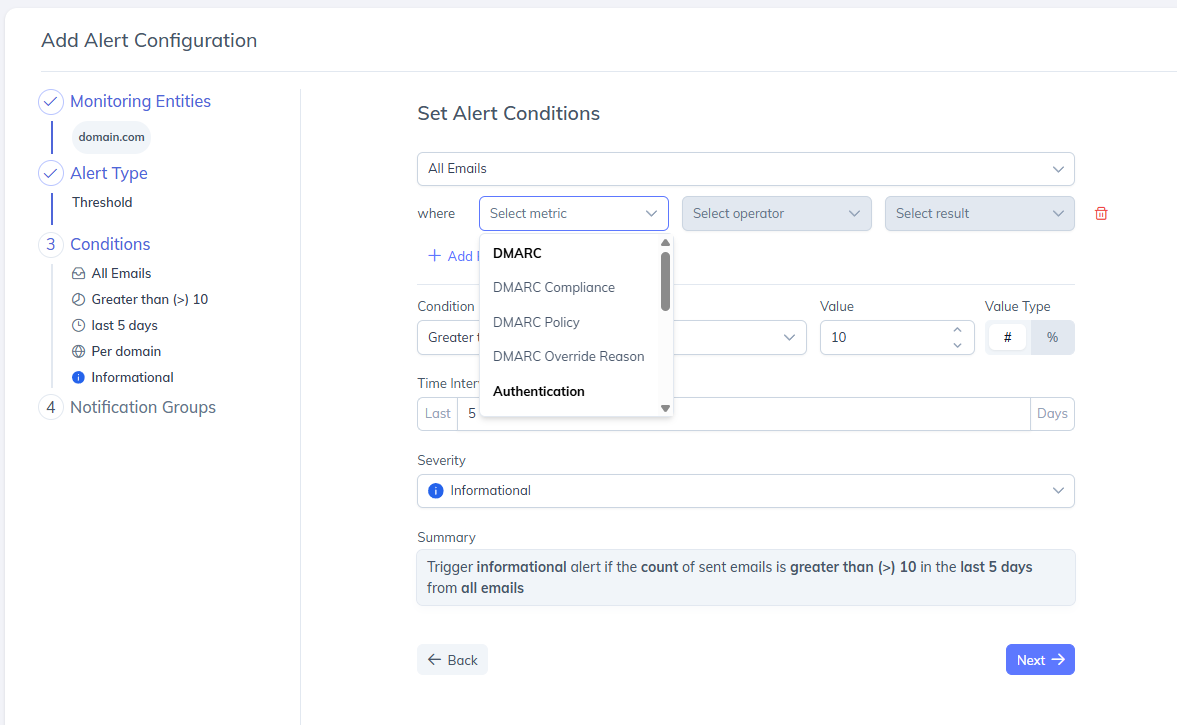
Les filtres vous permettent d'affiner les données évaluées.
Cliquez sur « Ajouter un filtre ».
Sélectionnez un indicateur, par exemple : DMARC, authentification, alignement, résultats des politiques.
Choisissez un opérateur : est, n'est pas.
Sélectionnez un résultat, par exemple : « Conforme », « Transmis », « Échec ».
Les filtres permettent d'affiner les conditions d'alerte à des scénarios très spécifiques.
Les filtres permettent d'affiner les conditions d'alerte à des scénarios très spécifiques.
3. Sélectionner la source d'envoi (facultatif)
Vous pouvez limiter une alerte de seuil à certaines sources d'envoi spécifiques, plutôt que d'évaluer l'ensemble du trafic de votre domaine.
Dans le champ « Source d'envoi », sélectionnez un fournisseur dans la liste des fournisseurs pris en charge, saisissez des adresses IP spécifiques ou combinez les deux.
Si vous sélectionnez deux sources ou plus, une option « Portée de la source » s'affiche :
Par source (par défaut) — chaque source est vérifiée séparément ; ainsi, seul le fournisseur ayant effectivement dépassé le seuil déclenche une alerte.
Pour l'ensemble des sources sélectionnées — celles-ci sont regroupées et évaluées conjointement par rapport au seuil.
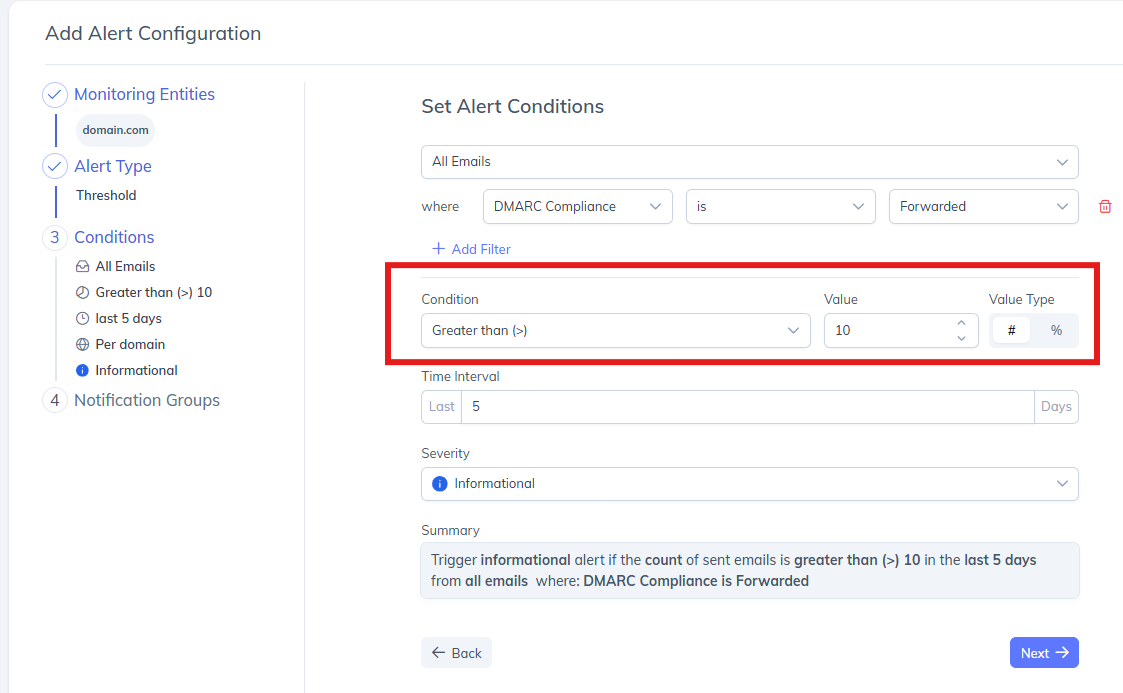
4. Définir la condition de seuil
Définissez la condition qui détermine à quel moment l'alerte doit se déclencher.
Condition — Choisissez comment la valeur doit être évaluée (par exemple, « Supérieur à » (>)).
Valeur — Saisissez la limite (par exemple, 10).
Type de valeur — # (nombre absolu) ou % (seuil exprimé en pourcentage).
Exemple : déclencher une alerte lorsque le nombre d'e-mails est supérieur à 10.
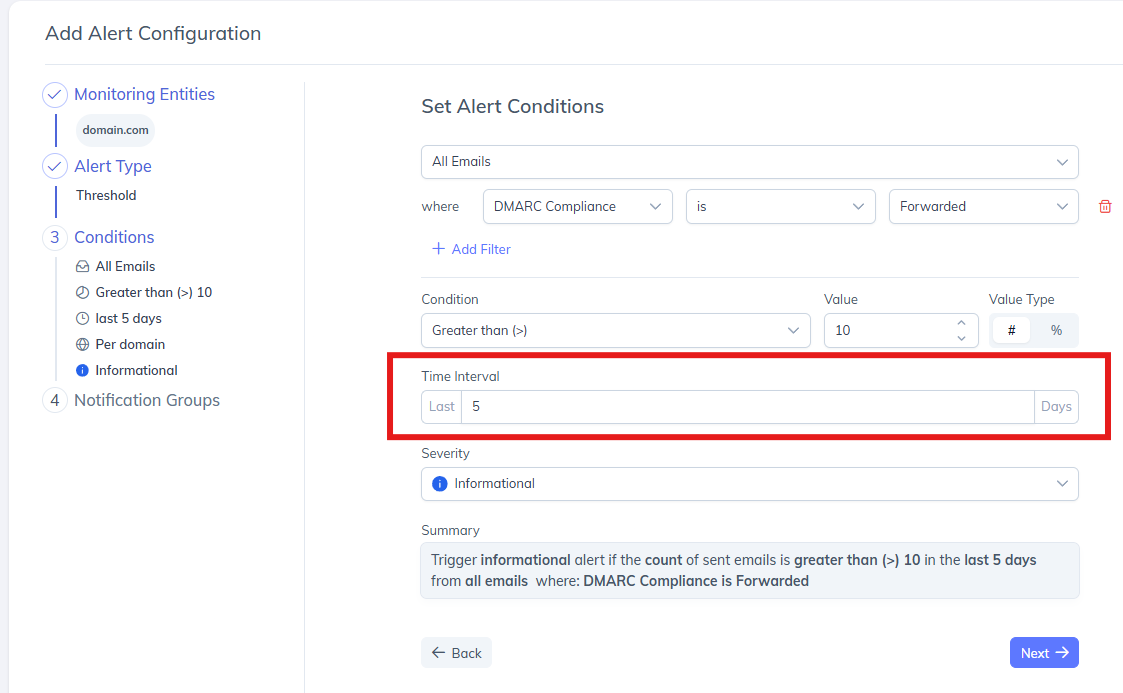
5. Définir l'intervalle de temps
Définissez la période pendant laquelle le seuil est évalué. Exemple : les 5 derniers jours.
Cela signifie que PowerDMARC évalue en permanence l'activité des e-mails au cours des cinq derniers jours et déclenche une alerte si le seuil est dépassé pendant cette période.
6. Sélectionnez le niveau de gravité
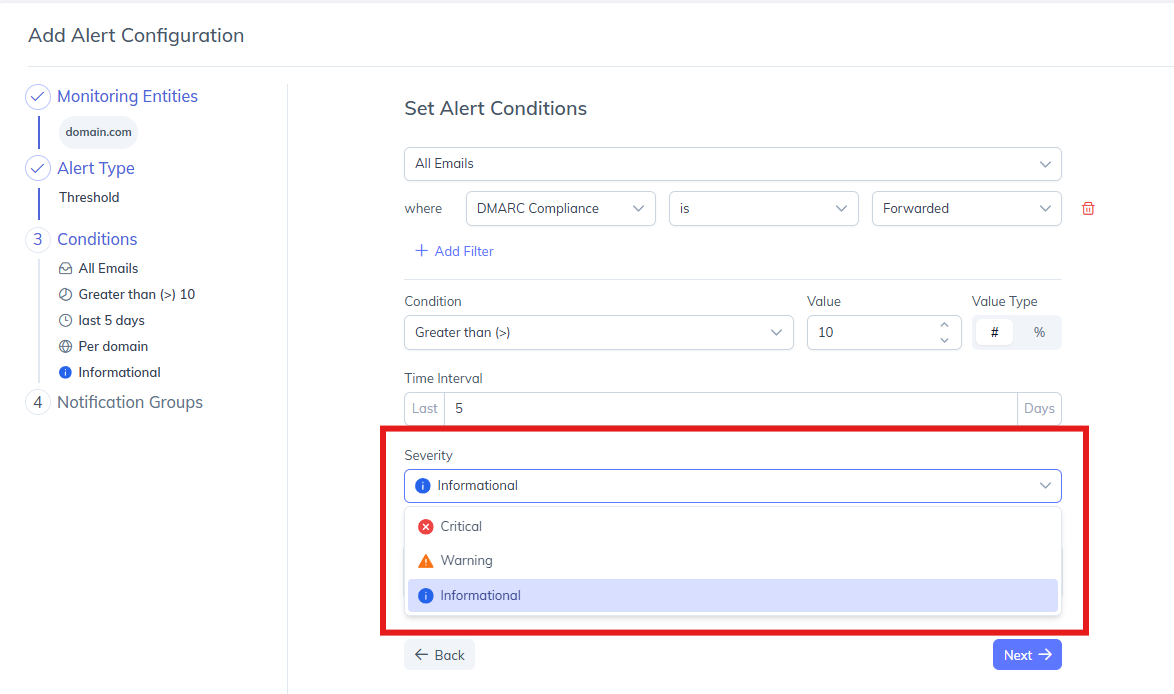
Le niveau de gravité permet de hiérarchiser les alertes en fonction de leur importance. Niveaux de gravité disponibles :
Critique – Événements ayant un impact important et nécessitant une attention immédiate
Avertissement – Problèmes de priorité moyenne qui doivent être examinés
Informatif – Alertes à faible risque, à titre indicatif uniquement
La gravité n'affecte pas la logique d'alerte ; elle aide les équipes à classer et à répondre efficacement aux alertes.
7. Consulter le résumé
Un résumé généré par le système s'affiche, décrivant clairement la situation d'alerte dans un langage simple.
Exemple : déclencher une alerte d'information si le nombre d'e-mails envoyés au cours des 5 derniers jours est supérieur à (>) 10, tous e-mails confondus.
Ce récapitulatif vous permet de vérifier que la configuration correspond bien à ce que vous souhaitez. Une fois cette étape terminée, cliquez sur « Suivant ».
Étape 4 : Configurer les groupes de notification
Les groupes de notification permettent de définir qui reçoit les alertes et comment celles-ci sont transmises. PowerDMARC vous permet soit de sélectionner un groupe de notification existant, soit d'en créer un nouveau lors de la configuration des alertes.
Option 1 : Créer un nouveau groupe de notification
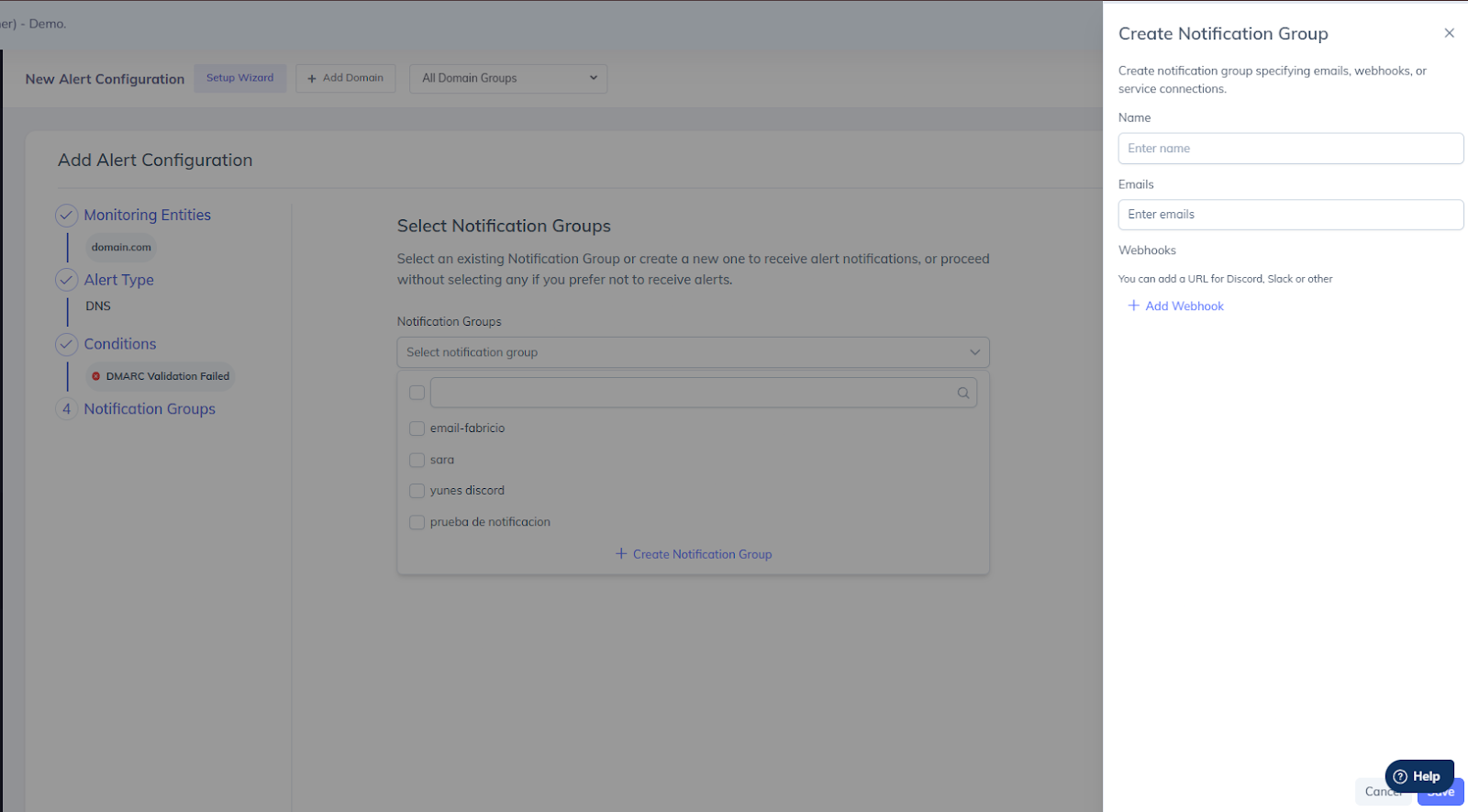
Si aucun groupe de notification approprié n'existe, vous pouvez en créer un directement à partir du flux de configuration des alertes.
Cliquez sur « Créer un groupe de notifications ».
Dans le panneau « Créer un groupe de notifications », indiquez les informations suivantes :
Nom — Saisissez un nom permettant d'identifier le groupe de notification. Ce nom s'affichera lorsque vous sélectionnerez des groupes de notification pour les alertes.
E-mails — Ajoutez une ou plusieurs adresses e-mail pour recevoir des notifications d'alerte. Vous pouvez ajouter plusieurs adresses e-mail en tant que destinataires.
Webhooks (facultatif) — Utilisez l'option « Ajouter un webhook » pour configurer des notifications via des webhooks, par exemple vers Slack, Discord ou d'autres services pris en charge. Cliquez sur « Enregistrer » pour créer le groupe de notifications.
Une fois créé, le nouveau groupe de notifications devient disponible pour sélection et peut être réutilisé dans plusieurs configurations d'alerte.
Option 2 : Sélectionner un groupe de notification existant
Dans la section « Groupes de notification », cliquez sur le menu déroulant.
Sélectionnez un ou plusieurs groupes de notification existants dans la liste.
Passez à la configuration de l'alerte.
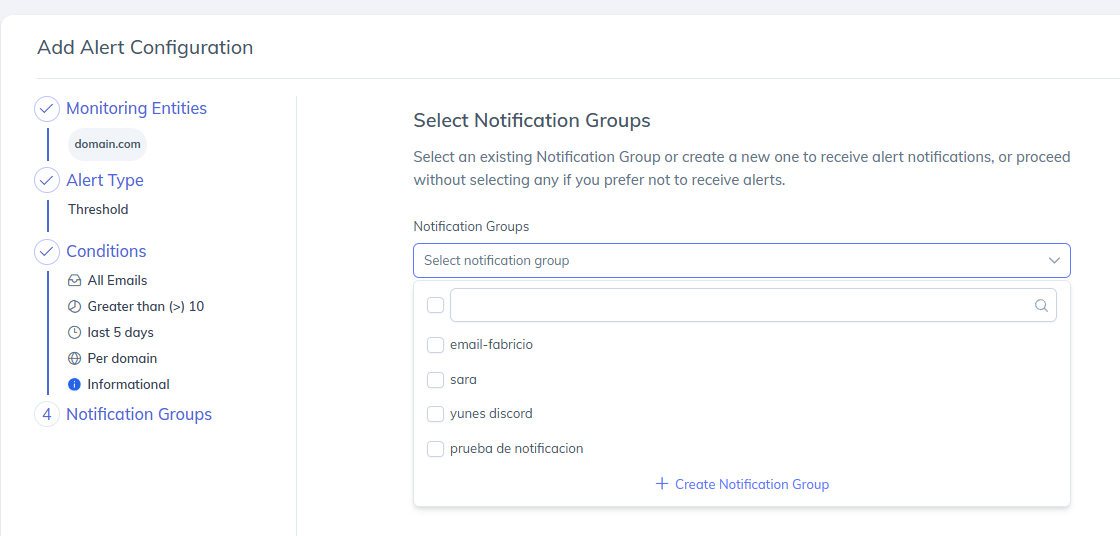
Les groupes de notification sélectionnés recevront des alertes via les canaux de diffusion configurés. Vous pouvez également continuer sans sélectionner de groupe de notification si vous souhaitez uniquement que les alertes soient enregistrées sur la plateforme.
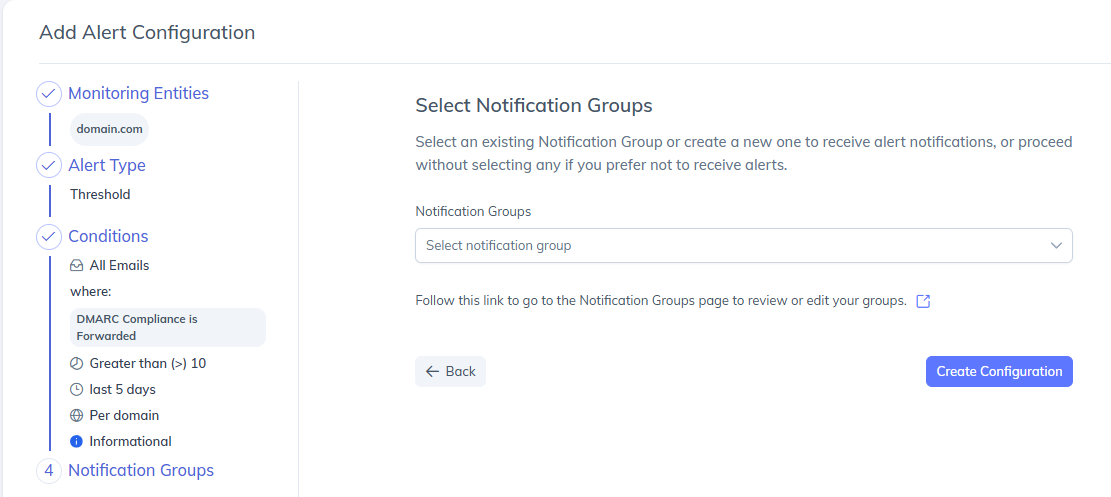
Étape 5 : Créer la configuration de l'alerte
Vérifiez tous les paramètres sélectionnés.
Cliquez sur « Créer une configuration » pour enregistrer l'alerte de seuil.
L'alerte surveillera désormais en permanence l'activité en fonction du seuil configuré.
Comment fonctionnent les alertes de seuil
Les alertes de seuil évaluent les métriques sur un intervalle de temps défini.
Lorsque la valeur surveillée dépasse le seuil configuré, l'alerte passe à l'état « En alarme ».
Dès que la valeur revient à la normale, l'alerte passe à l'état « En alerte (résolue) ».
Les alertes sont enregistrées et peuvent être envoyées via des groupes de notification.
Si une source d'envoi a été configurée, les alertes déclenchées indiquent quelle source a déclenché l'alerte dans la colonne « Sources » des journaux d'alertes de seuil, à l'aide d'un filtre correspondant. Les administrateurs MSSP peuvent consulter et filtrer par source sur l'ensemble des sous-comptes.
Vous pouvez désormais voir votre alerte configurée sur la page Alert Configurations (Configurations des alertes) dans la section DNS and Threshold Alerts (Alertes DNS et seuils), avec la date de configuration, comme indiqué ci-dessous :
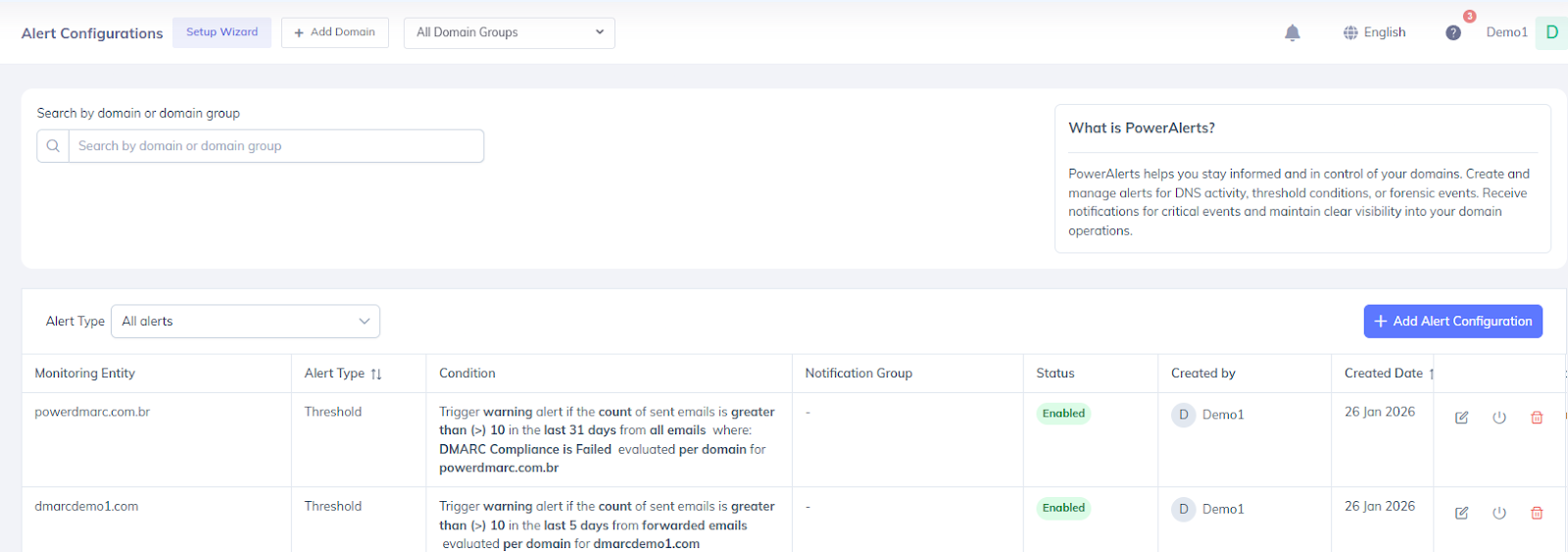
Vous pouvez faire défiler vers la droite l'alerte configurée pour afficher les détails de la configuration de l'alerte, tels que la date de configuration, le groupe de notification et les boutons d'action permettant de supprimer ou de modifier l'alerte créée.
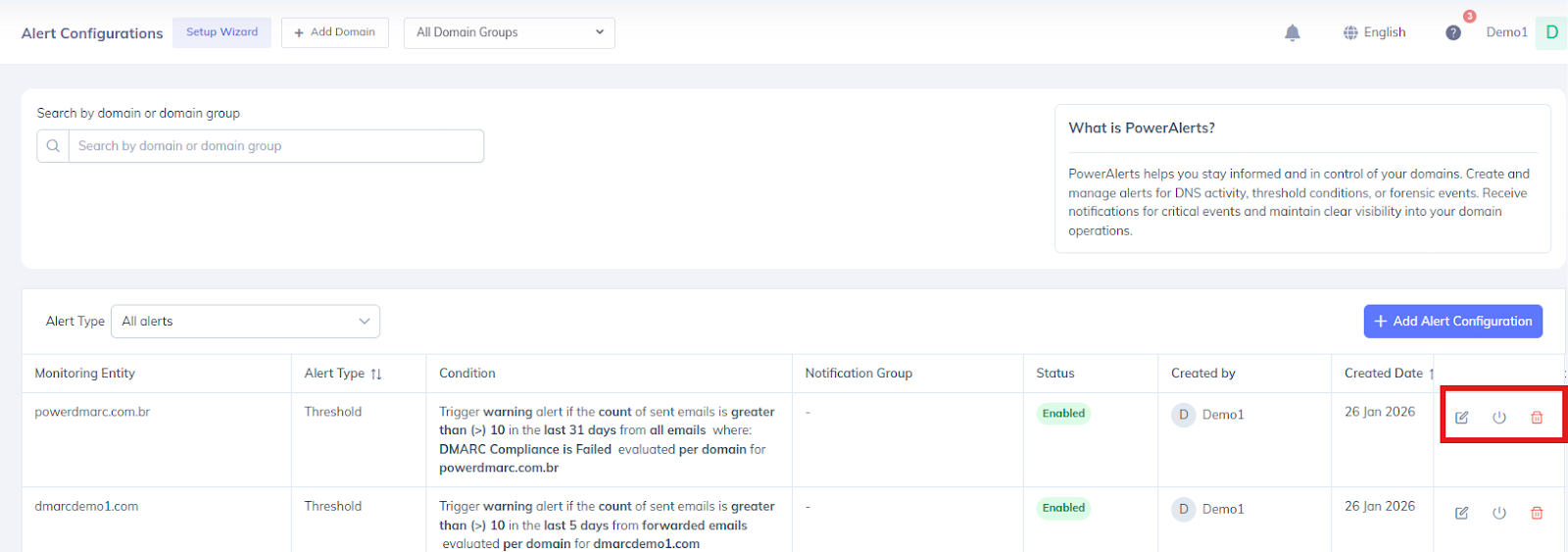
Suppression/modification de votre alerte de seuil
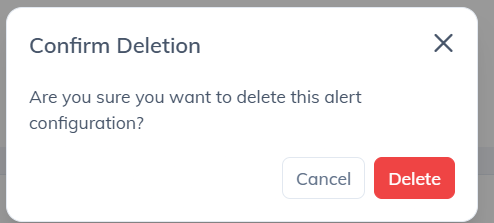
Vous pouvez supprimer votre alerte de seuil d'un simple clic en cliquant sur l'icône de suppression sous Actions.

Un message s'affichera pour vous demander si vous êtes sûr de vouloir supprimer l'alerte. Cliquez sur « Oui, la supprimer ».
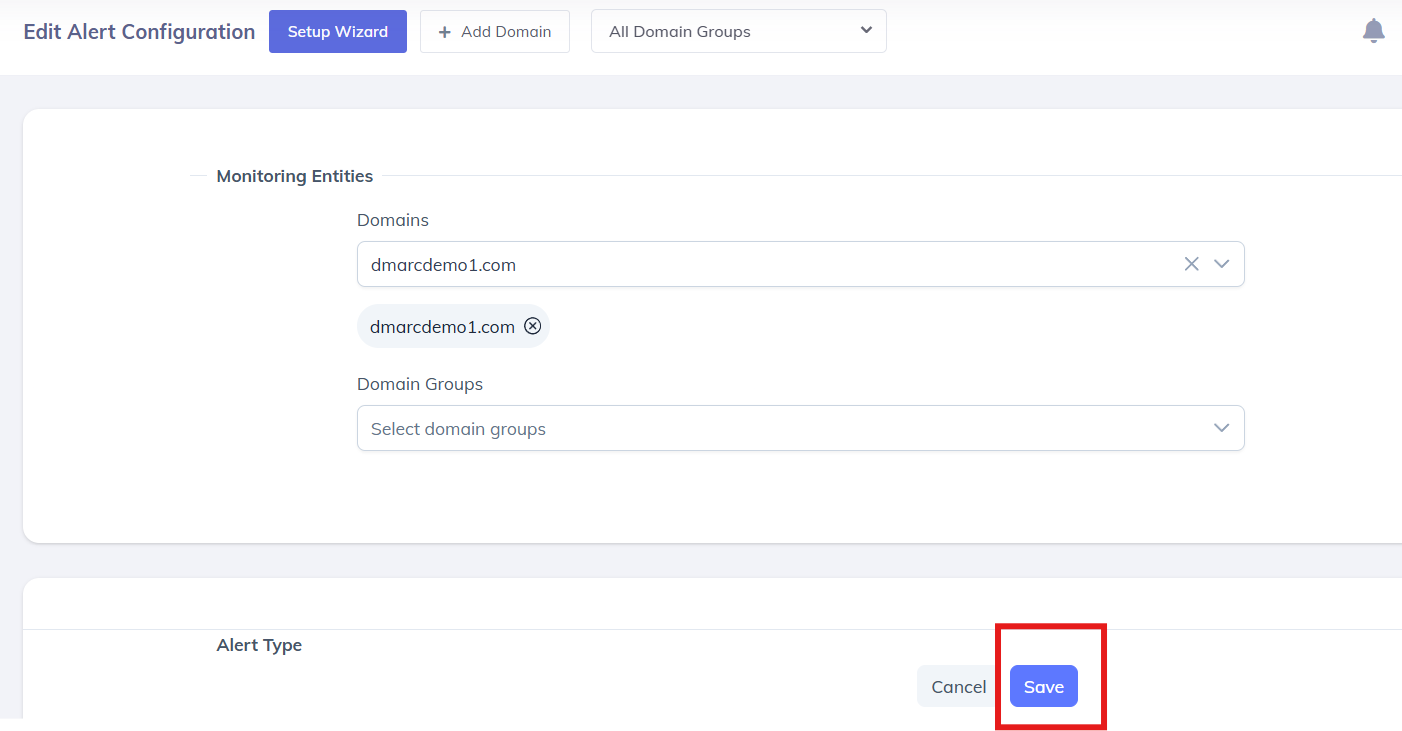
De la même manière, vous pouvez également modifier votre alerte de seuil en cliquant sur l'icône qui lui est associée dans la section « Actions », comme illustré ci-dessous. Une fois les modifications effectuées, il vous suffit de cliquer sur « Mettre à jour » pour enregistrer les changements.
Vous trouverez ci-dessous un exemple d'alerte e-mail de type "Threshold" :
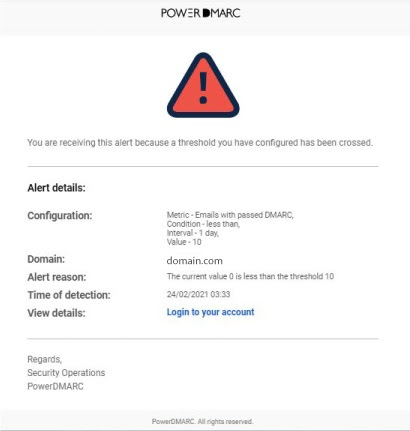
Comme vous pouvez le voir, l'e-mail vous fournit des détails importants en un coup d'œil, comme :
Les détails de configuration relatifs à l'alerte, tels que la métrique, la condition, l'intervalle et la valeur spécifiés.
Le domaine pour lequel l'alerte a été déclenchée
La source d'envoi à l'origine de l'alerte, si elle a été configurée — indiquée dans l'objet et dans les détails
La raison pour laquelle l'alerte a été déclenchée
Le moment de la détection
Possibilité de visualiser les détails en se connectant à votre compte PowerDMARC
Pour obtenir de l'aide, rendez-vous sur support.powerdmarc.com ou contactez votre chargé de compte PowerDMARC.