
Les balises personnalisées vous permettent d'attribuer à vos comptes clients vos propres catégories internes, telles que le niveau de service, la phase de déploiement ou le fournisseur DNS. Une fois ces balises attribuées, vous pouvez filtrer et trier votre liste de clients selon ces catégories, sans avoir à les suivre dans un tableur ou un CRM distinct.
Pourquoi est-ce important ? Les balises vous offrent un moyen rapide et visuel de segmenter votre liste de clients sans quitter PowerDMARC — aucun outil de suivi externe n’est nécessaire.
Cet article traite des sujets suivants :
Ouvrir la page « Gérer les balises » »
Créer un nouveau tag
Modifier ou supprimer une balise existante
Attribution de balises aux comptes clients
Filtrer et trier les clients par balise
Ouvrir la page « Gérer les balises »
Accéder à la écran « Gestion des clients » . En haut à droite de la page panneau Comptes / Utilisateurs , cliquez sur Gérer les balises.
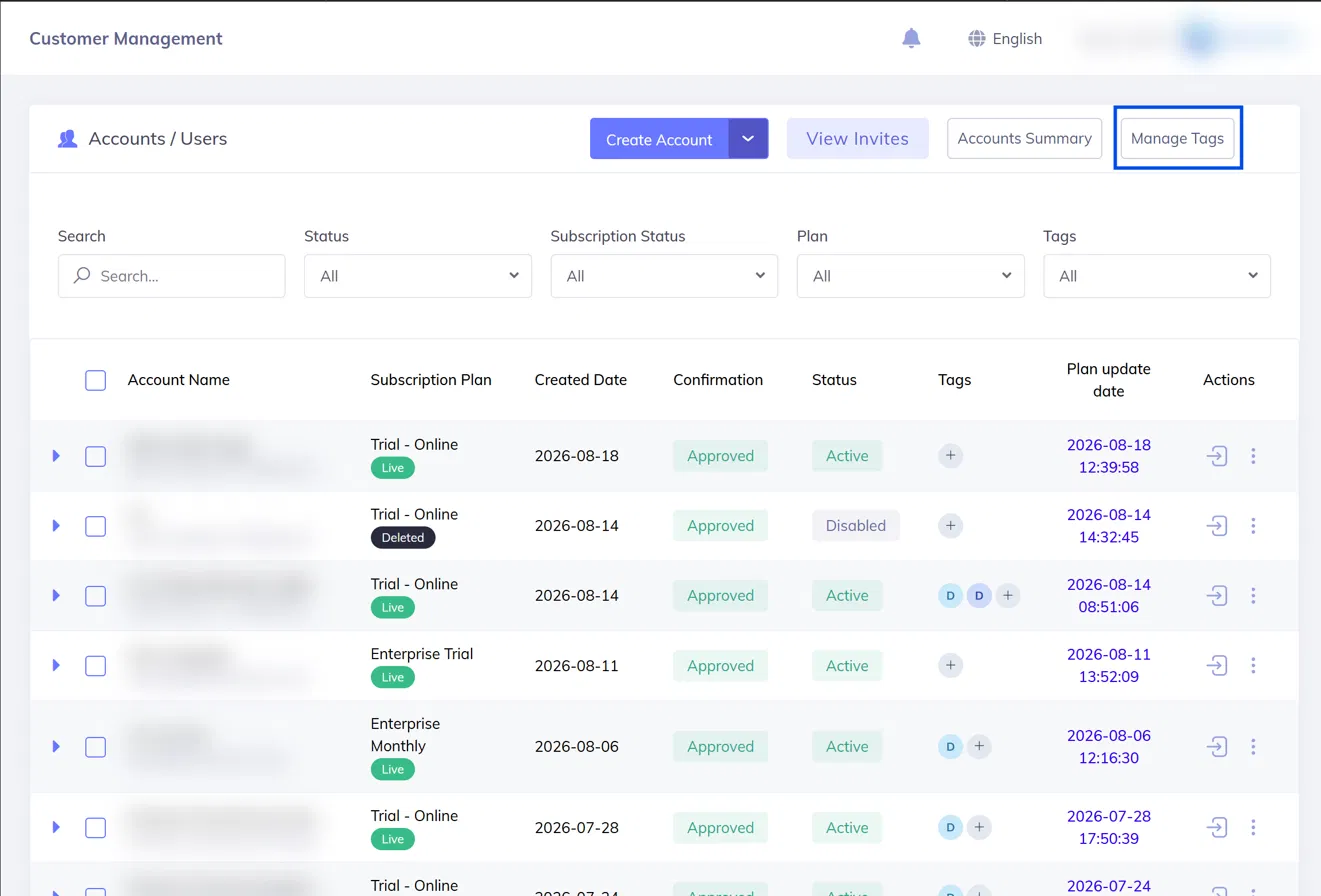
Le bouton « Gérer les balises » situé en haut à droite du panneau « Comptes / Utilisateurs »
Afficher vos balises
La page « Gérer les balises » répertorie toutes les balises que vous avez créées, ainsi que leur couleur, le nombre de clients qui les utilisent actuellement, et leurs dates de création et de mise à jour.
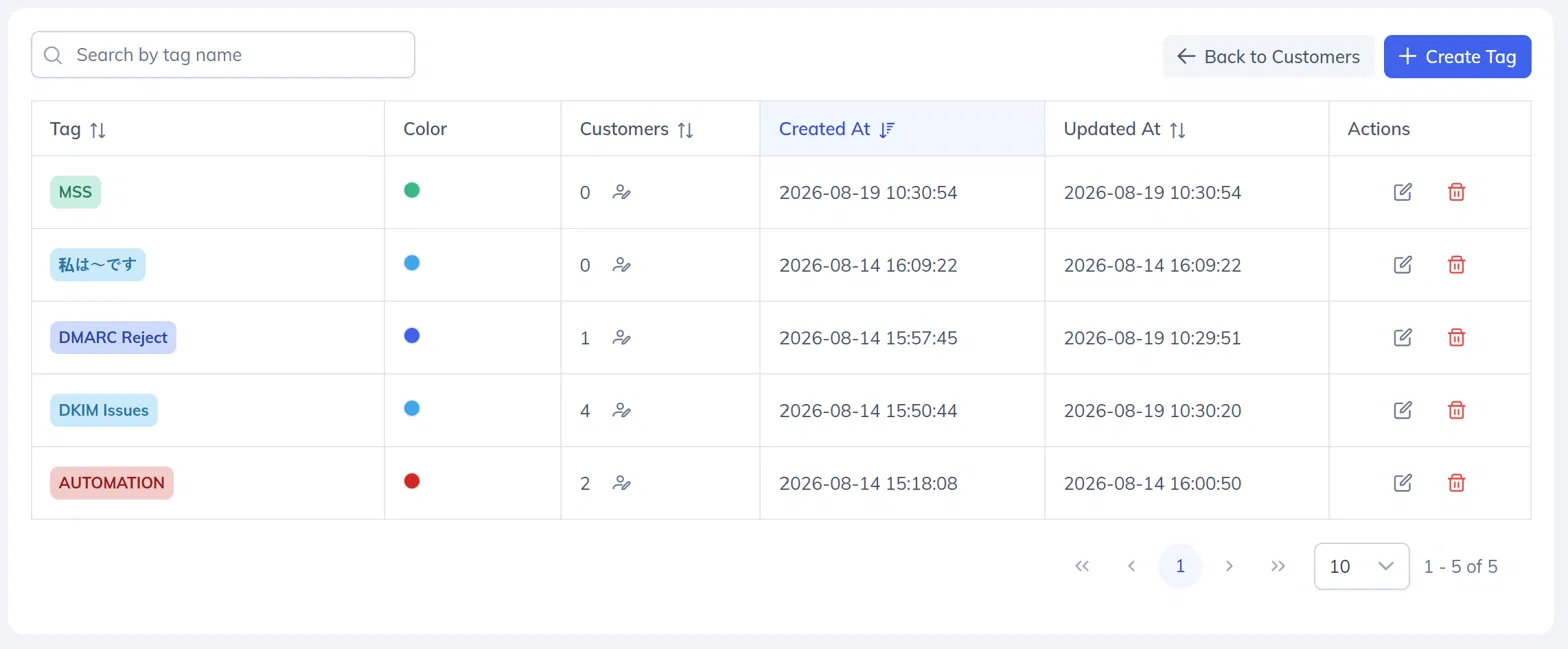
La page « Gérer les balises », qui affiche la couleur, le nombre de clients et les dates de création et de mise à jour
Depuis cette page, vous pouvez :
Recherchez un tag par son nom à l'aide de la barre de recherche située en haut à gauche
Trier la liste par nom de balise, nombre de clients, date de création ou date de mise à jour
Modifiez ou supprimez n'importe quelle balise à l'aide des icônes situées dans la colonne « Actions » ».
Retour à la liste des clients à l'aide de Retour aux clients
Créer un nouveau tag
Ouvrir le formulaire de création
Sur la page page « Gérer les balises » , cliquez sur Créer un tag.
Donnez un nom à la balise
Entrez un nom pour la balise. Les noms peuvent comporter jusqu’à 30 caractères et doivent être uniques au sein de votre compte.
Choisissez une couleur
Sélectionnez une couleur dans la palette.
Consultez l'aperçu
Consultez l' Aperçu pour voir à quoi ressemblera le badge de balise.
Créer le tag
Cliquez sur sur « Créer ».
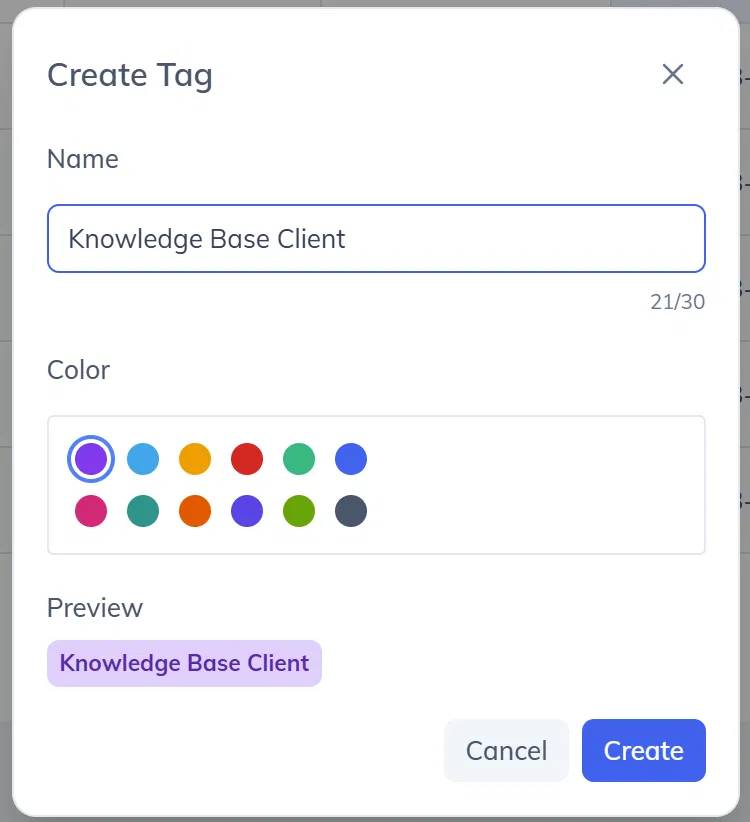
La boîte de dialogue « Créer une étiquette », avec le champ « Nom », la palette de couleurs et l'aperçu du badge
La nouvelle balise est désormais disponible et peut être attribuée à n'importe lequel de vos comptes clients.
Modifier ou supprimer une balise
Pour modifier une balise, cliquez sur l'icône d'édition située dans la colonne « Actions » , modifiez le nom ou la couleur, puis enregistrez. La modification est immédiatement appliquée à tous les clients auxquels cette balise est déjà attribuée.
Pour supprimer un tag, cliquez sur l'icône de suppression située dans la colonne « Actions » . Un message de confirmation indique combien de clients utilisent actuellement ce tag.
Attribution de balises aux comptes clients
Les balises sont attribuées à partir de la colonne « Balises » de la liste des clients.
Trouver le client
Sur la écran « Gestion des clients » , recherchez le client que vous souhaitez marquer.
Ouvrir le contrôle de balise
Cliquez sur le icône « + » dans la colonne « Balises » de cette ligne.
Ajouter des balises
Commencez à taper pour rechercher vos balises existantes, puis sélectionnez celles que vous souhaitez appliquer.
Les balises sont enregistrées immédiatement — il n'est pas nécessaire de rafraîchir la page.
Vous pouvez attribuer plusieurs balises à un même client. Les balises attribuées apparaissent sous forme de badges colorés dans la colonne « Balises » ». Si un client possède plusieurs balises, les premiers badges sont accompagnés d'un indicateur « +N » indiquant qu'il y en a d'autres ; vous pouvez passer la souris dessus pour les afficher.
Pour supprimer un tag d'un client, ouvrez le même contrôle et désélectionnez-le. Le tag reste disponible dans votre liste « Gérer les tags » pour d'autres clients.
Filtrage et tri par balise
Filtrage : Utilisez les menu déroulant « Balises » dans la barre de filtrage située en haut de la liste des clients, à côté de Statut, « Statut de l'abonnement »et Formule.
Sélectionnez un ou plusieurs mots-clés pour afficher les clients qui les possèdent. Si vous sélectionnez plusieurs mots-clés, le résultat affichera les clients qui possèdent l'un d'entre eux.
Le filtre « Balises » fonctionne en combinaison avec les autres filtres : par exemple, la combinaison « Statut = Actif » et « Balise = VIP » ne renvoie que les clients actifs ayant la balise VIP.
Sélectionner Aucun tag pour trouver les clients qui n'ont pas encore été classés.
Tri : Cliquez sur l'en-tête de la colonne « Balises » pour trier les clients par ordre alphabétique en fonction de la première balise qui leur a été attribuée. Les clients sans balise apparaissent toujours à la fin de la liste.
Exemples de balises
Le choix des balises vous appartient entièrement. Voici quelques exemples d'utilisation courante par les MSSP :
Remarques et restrictions
Vous pouvez créer jusqu'à 50 balises dans votre compte et attribuer jusqu'à 10 balises par client.
Les noms de balises doivent être uniques au sein de votre compte et peuvent comporter jusqu'à 30 caractères.
Les balises ne sont visibles que dans votre propre panneau d'administration ; les comptes clients ne les voient jamais.
L'administrateur peut créer, modifier et supprimer des balises. Tout utilisateur ayant accès à l'écran « Gestion des clients » peut attribuer ou retirer des balises existantes.
Pour obtenir de l'aide, rendez-vous sur support.powerdmarc.com ou contactez votre responsable de compte PowerDMARC.