
Le bon fonctionnement de votre intégration SAML SSO dépend d'un élément qu'il est facile de négliger : la date d'expiration de votre certificat. Un certificat SAML expiré empêche vos utilisateurs de se connecter via le SSO — et, dans la plupart des cas, aucun avertissement n'est émis avant que le système ne tombe en panne. Pour vous aider à anticiper ce problème, PowerDMARC vous offre désormais une meilleure visibilité sur l'état de votre certificat SAML SSO, directement depuis le portail.
Quoi de neuf ?
Le portail PowerDMARC affiche désormais clairement la date d'expiration de votre certificat SAML SSO dans vos paramètres de configuration SSO. Vous pouvez voir d'un seul coup d'œil quand votre certificat actuel arrive à expiration, ce qui vous laisse suffisamment de temps pour le renouveler avant toute interruption de service. Cela vous évite d'avoir à deviner et vous aide à gérer le cycle de vie des certificats dans le cadre de vos tâches administratives courantes.
Pourquoi c'est important
Les certificats SAML ont généralement une durée de validité comprise entre un et trois ans. Lorsqu'ils expirent, la connexion SSO cesse immédiatement de fonctionner : les utilisateurs se retrouvent bloqués et c'est votre service d'assistance qui en fait les frais. En affichant les dates d'expiration directement dans le portail, PowerDMARC vous garantit de ne jamais être pris au dépourvu par un certificat dont la validité s'épuise discrètement en arrière-plan.
Comment vérifier le statut de votre certificat en tant que MSSP
- Connectez-vous à votre portail MSSP PowerDMARC.
- Dans le menu de gauche, accédez à « Administration » etsélectionnez « Authentification unique SAML ».
- La date d'expiration de votre certificat actuel s'affichera dans le panneau de configuration SSO.
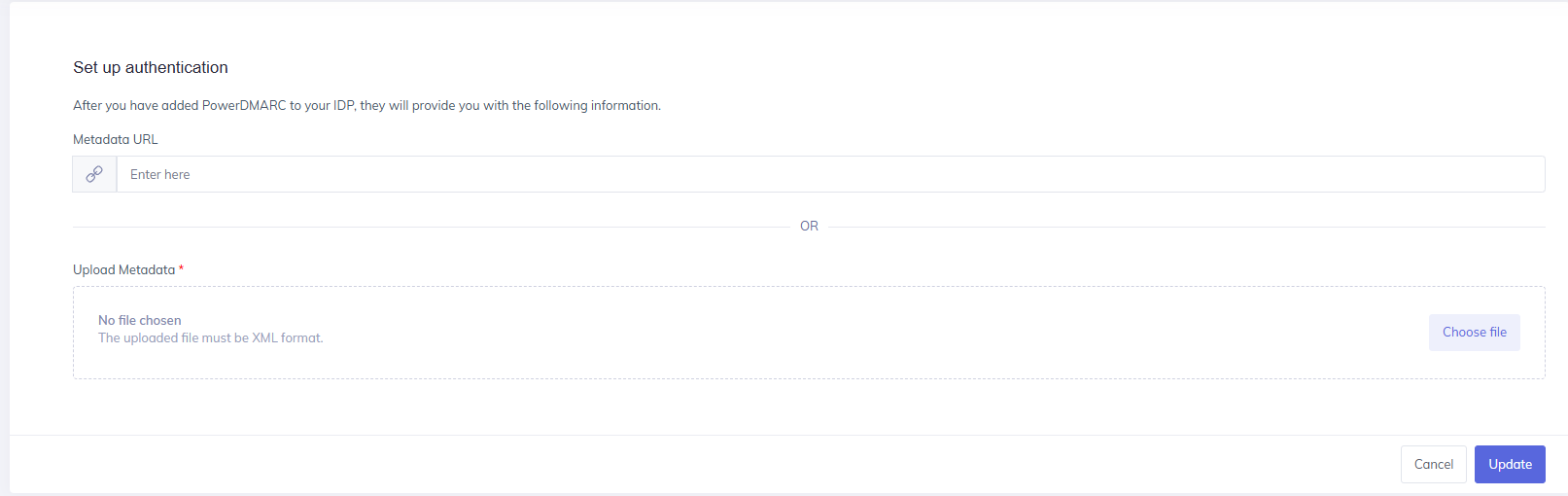
- Si la date d'expiration de votre certificat approche, téléchargez un nouveau fichier de métadonnées auprès de votre fournisseur d'identité (IdP) — tel qu'Azure AD ou Okta — contenant un certificat mis à jour.
- Téléchargez le nouveau fichier de métadonnées sur le portail PowerDMARC pour finaliser le renouvellement.
Comment vérifier l'état de votre certificat en tant qu'utilisateur final
- Connectez-vous à votre portail utilisateur PowerDMARC.
- Dans le menu de gauche, accédez à « Paramètres » etsélectionnez « Authentification unique SAML ».
- La date d'expiration de votre certificat actuel s'affichera dans le panneau de configuration SSO.
- Si la date d'expiration de votre certificat approche, téléchargez un nouveau fichier de métadonnées auprès de votre fournisseur d'identité (IdP) — tel qu'Azure AD ou Okta — contenant un certificat mis à jour.
- Téléchargez le nouveau fichier de métadonnées sur le portail PowerDMARC pour finaliser le renouvellement.
Il est recommandé de vérifier régulièrement l'état de votre certificat et de le renouveler bien avant la date d'expiration afin d'éviter toute perturbation dans la connexion de vos utilisateurs.