
PowerDMARC prend désormais en charge l'affectation de groupes de domaines via SCIM, ce qui vous permet de contrôler les groupes de domaines auxquels appartient un utilisateur directement depuis votre fournisseur d'identité. Ce guide vous explique comment configurer le mappage des groupes de domaines dans Okta afin que les affectations de groupes soient automatiquement synchronisées avec PowerDMARC lors de la création et de la mise à jour des comptes utilisateurs.
Étape 1 : Ajouter l'attribut « Groupes de domaines » au profil utilisateur Okta
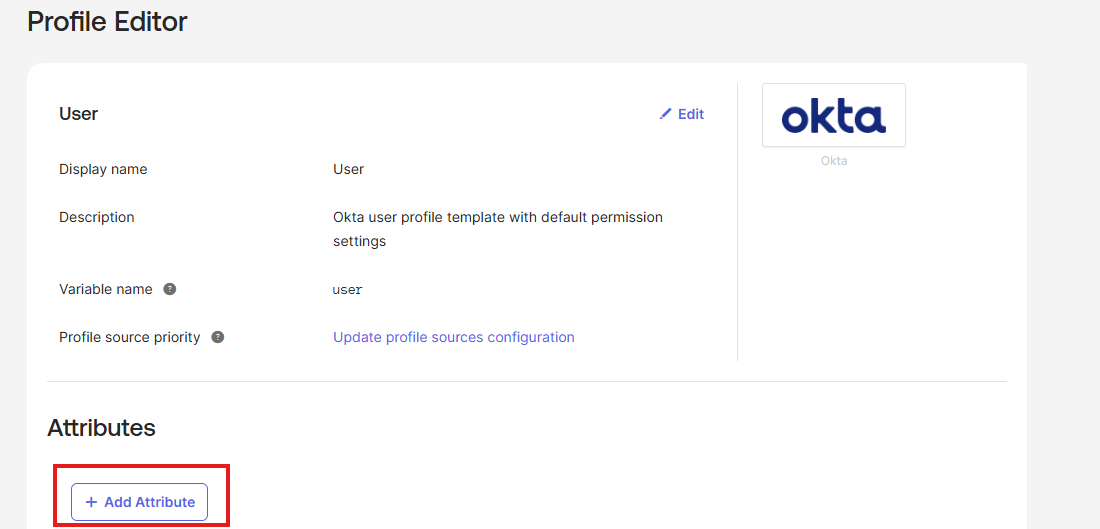
- Dans votre console d'administration Okta, accédez à Répertoire > Éditeur de profil et sélectionnez le profil Utilisateur (par défaut).

- Cliquez sur le bouton « Ajouter un attribut ».
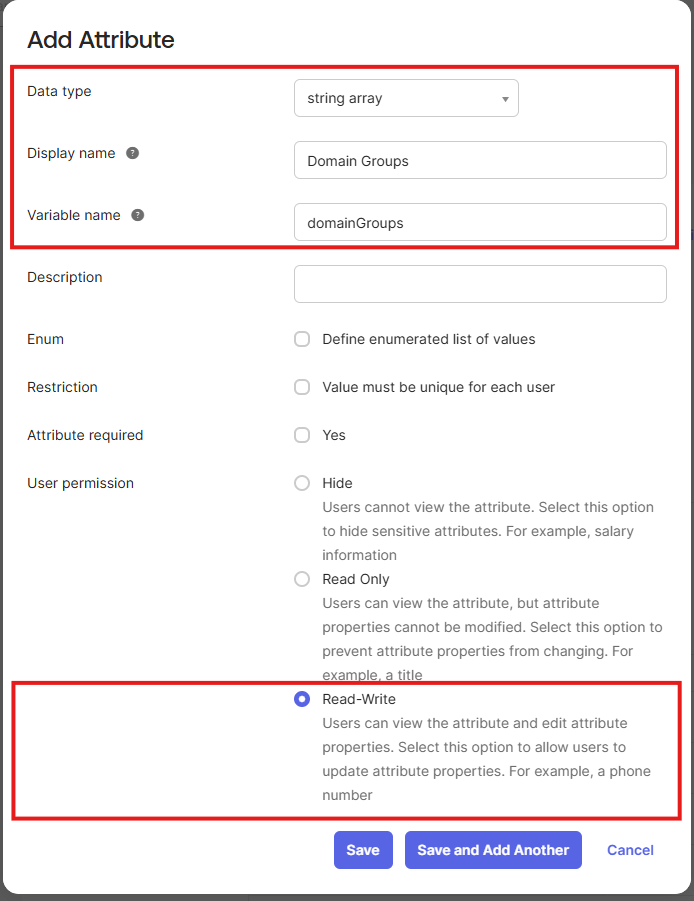
- Saisissez les valeurs suivantes dans la fenêtre contextuelle, puis cliquez sur Économiser:
- Type de données : tableau de chaînes de caractères
- Nom d'affichage : Groupes de domaines
- Nom de la variable : domainGroups
- Droits d'utilisateur : lecture-écriture
Étape 2 : Ajouter l'attribut « Groupes de domaines » à votre profil d'application
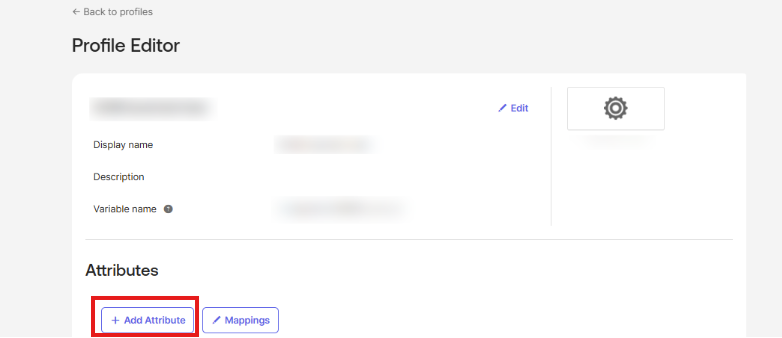
- Toujours dans Répertoire > Éditeur de profil, recherchez votre application PowerDMARC et cliquez sur son nom.
- Cliquez sur le bouton « Ajouter un attribut ».
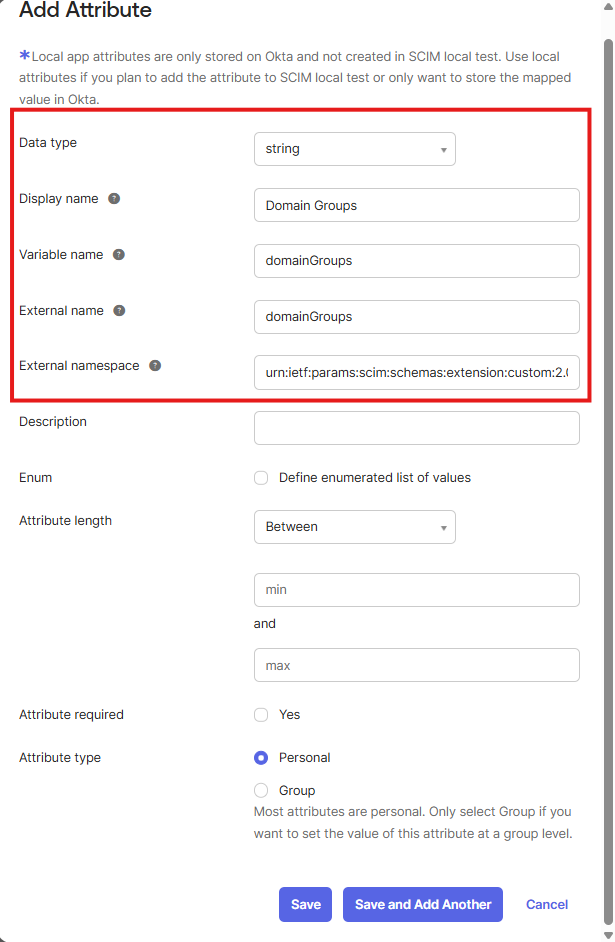
- Saisissez les valeurs suivantes dans la fenêtre contextuelle, puis cliquez sur Économiser:
- Type de données : chaîne de caractères
- Nom d'affichage : Groupes de domaines
- Nom de la variable : domainGroups
- Nom externe : domainGroups
- Espace de noms externe :
urn:ietf:params:scim:schemas:extension:custom:2.0:Utilisateur
Étape 3 : Configurer le mappage des attributs
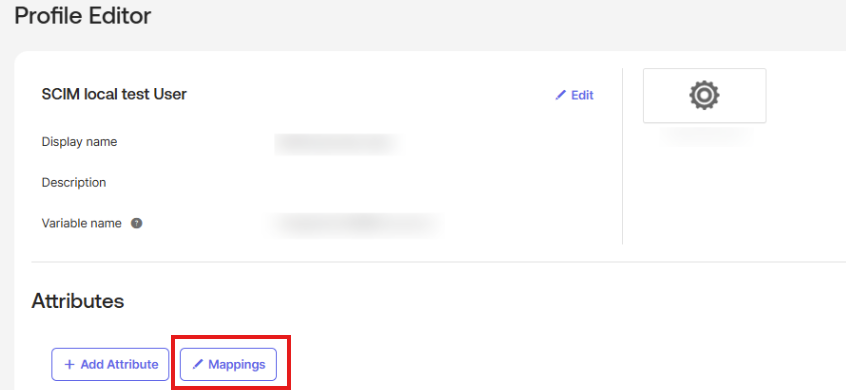
- Après avoir enregistré et fermé la fenêtre modale, cliquez sur le bouton « Mappings » en haut de la page du profil de l'application.
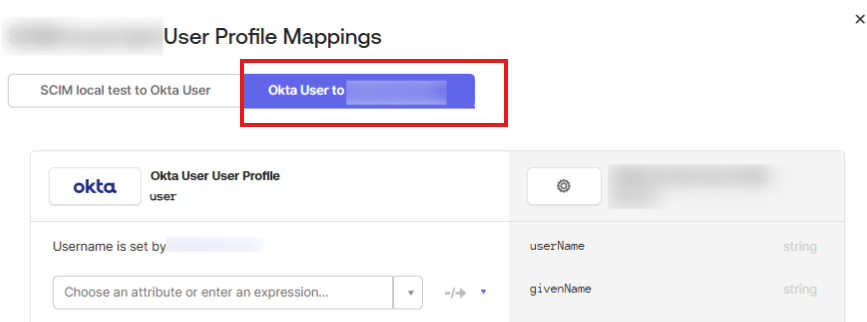
- Dans la fenêtre contextuelle des mappages, sélectionnez l'onglet intitulé « Utilisateur Okta vers [Nom de votre application] ».
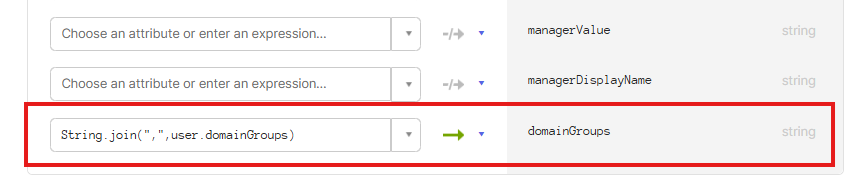
- Recherchez « domainGroups » dans la partie droite, saisissez l'expression suivante dans le champ de saisie, puis cliquez sur « Enregistrer les mappages » :
String.join(",", user.domainGroups)
Attribution de groupes de domaines à un utilisateur
Il existe deux façons d'attribuer des groupes de domaines à un utilisateur dans Okta :
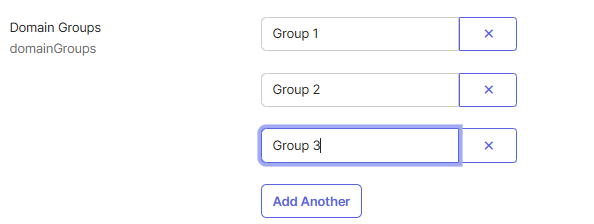
via le formulaire de mise à jour des données utilisateur
- Accédez à Répertoire > Personnes, puis cliquez sur l'utilisateur que vous souhaitez mettre à jour.
- Sélectionnez l'onglet Profil, puis cliquez sur Modifier.
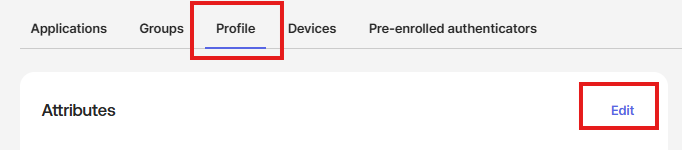
- Recherchez le champ « Groupes de domaines » et saisissez le nom du groupe de domaines souhaité. Pour ajouter plusieurs groupes, cliquez sur « Ajouter un autre ».
via le formulaire de demande d'affectation
- Accédez à Applications > Applications et ouvrez votre application PowerDMARC.
- Sélectionnez l'onglet « Affectations » et cliquez sur l'icône en forme de crayon à côté de l'utilisateur concerné.
- Dans le Modifier l'affectation d'un utilisateur formulaire, repérez le Groupes de domaines champ et saisissez les noms des groupes séparés par des virgules — par exemple :
Groupe 1, Groupe 2.
Groupe 1, Groupe 2 pas Groupe 1, Groupe 2.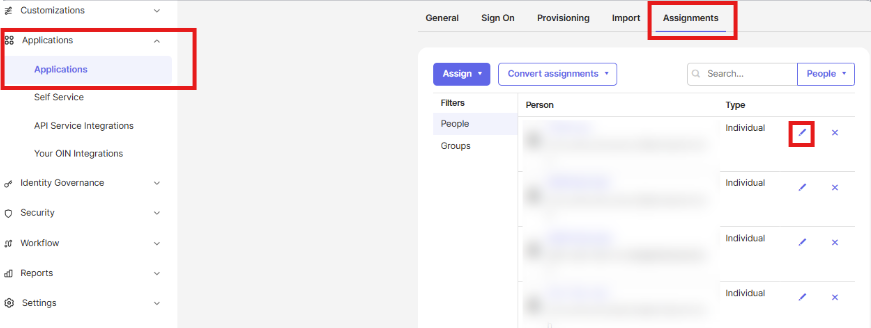

Supprimer tous les groupes de domaine d'un utilisateur
PowerDMARC n'effectuera aucune action si la valeur des groupes de domaines est vide. Si vous souhaitez supprimer tous les groupes de domaines attribués à un utilisateur, définissez la valeur sur -1 au lieu de le laisser vide. Cela vaut aussi bien pour le formulaire de mise à jour des utilisateurs que pour le formulaire d'affectation des demandes.

-1 C'est la bonne méthode pour désaffecter complètement tous les groupes de domaines d'un utilisateur. Un champ vide sera ignoré par PowerDMARC.